Configuración y gestión de áreas de trabajo, zonas de exclusión y rutas de paso con la tecnología EPOS® sin cables
Una vez instalado el robot cortacésped, puedes ajustar los perímetros virtuales en la aplicación Automower® Connect, por ejemplo, para editar un área de trabajo o crear una zona de exclusión, así como dirigir el cortacésped con appDrive.
Para la configuración inicial, incluida la instalación de la estación de carga, el emparejamiento del cortacésped y la configuración de EPOS®, sigue la guía de instalación paso a paso y el método de instalación de tu modelo: Instala tu robot Automower® con tecnología EPOS® sin cables.
Uso de appDrive
Mostrar instrucciones
Mostrar instrucciones
appDrive es una función de la aplicación Automower® Connect que permite dirigir el Automower® de forma remota desde el teléfono. Se utiliza durante todo el proceso de instalación de EPOS®. Permite dirigir el cortacésped a lo largo de los perímetros para ir añadiendo puntos de referencia en el mapa con el fin de definir áreas de trabajo, zonas de exclusión y rutas de paso.
Para utilizar appDrive, debes activar la opción Control remoto en el cortacésped e iniciar appDrive en la aplicación Automower® Connect.
Cómo se activa appDrive en el cortacésped
Automower® Aspire™ R6, 308V y 312V
- Pulsa el botón STOP del cortacésped.
- Cuando te lo solicite, introduce el código PIN con el teclado.
- Pulsa el botón Confirmar.
Modelos Automower® con rueda de selección
- Introduce el código PIN; para ello, gira la rueda de selección hasta cada dígito y pulsa para confirmar.
- Gira la rueda de selección hasta la opción Control remoto y pulsa para confirmar.
Cómo se inicia appDrive en la aplicación
- Abre la aplicación Automower® Connect.
- Toca el icono de Inicio.
- Selecciona appDrive.
Crea un área de trabajo
Mostrar instrucciones
Mostrar instrucciones
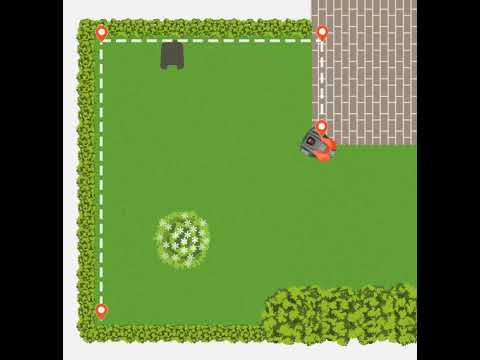
Un área de trabajo es un área en la que al cortacésped se le permite cortar. Consulta esta animación para ver cómo funcionan los puntos al crear perímetros:
Pasos para crear un área de trabajo
- Ve a la sección de mapa de la aplicación.
- Selecciona Añadir > Área de trabajo.
- Utiliza appDrive para dirigir el cortacésped hacia la derecha alrededor del césped.
- Mientras conduces el cortacésped, sitúa en la aplicación puntos de referencia en las esquinas o en los giros para crear el perímetro.
- Pulsa Listo para conectar el último punto al primero.
- Una vez creado el perímetro, puedes modificar los puntos en la vista de mapa de la aplicación.
A la hora de colocar puntos, presta atención a dónde colocas cada uno, no a cómo se desplaza el cortacésped entre ellos. La aplicación conecta todos los puntos con líneas rectas para crear el perímetro.
Consejos para crear áreas de trabajo
- Planifícala antes de crearla: Una vez creada, el área de trabajo no puede dividirse posteriormente en áreas más pequeñas. Sin embargo, puedes editar puntos de referencia específicos con una precisión de centímetros para ajustar los límites virtuales.
- Área de trabajo única: Selecciona esta opción si deseas el mismo programa, patrón de corte y configuración en todo el césped. También puedes crear diferentes perfiles dentro de un área de trabajo para alternar entre diferentes configuraciones. Más información sobre los perfiles: Cómo Utilizar Perfiles en la aplicación Automower® Connect.
- Varias áreas de trabajo: Crea áreas independientes (por ejemplo, jardín delantero, jardín trasero, zona de piscina) para la máxima flexibilidad. Cada área de trabajo puede tener:
- Programas individuales y ajustes de altura de corte
- Patrones de corte independientes
Crea rutas de paso
Mostrar instrucciones
Mostrar instrucciones
¿Cuándo se necesita una ruta de paso?
Necesitas una ruta de paso si el punto de acoplamiento de la estación de carga se encuentra fuera de un área de trabajo. La ruta de paso guía el cortacésped entre el punto de acoplamiento y el área de trabajo.
- Punto de acoplamiento dentro del área de trabajo: No se necesita ninguna ruta de paso
- Punto de acoplamiento fuera del área de trabajo: Se necesita una ruta de paso
- Varias áreas de trabajo: Cada área que no incluya el punto de acoplamiento debe conectarse con una ruta de paso
Pasos para crear una ruta de paso
- Maneja el cortacésped con appDrive para dirigirlo al área de trabajo que deseas conectar.
- Si quieres conectar varias áreas, comienza en el área de trabajo más remota (vista desde la estación de carga). Solo necesitas una ruta de paso para conectar todas las áreas.
- Ve a la sección de mapa de la aplicación.
- Selecciona Añadir > Ruta de paso.
- Asegúrate de que el punto de inicio de la ruta de paso esté al menos un 1 metro (3,3 pies) dentro del área de trabajo.
Consejos y prácticas recomendadas sobre rutas de paso
- Crea rutas con la mayor anchura posible: Aumenta la anchura de la ruta en la aplicación para dar más espacio al cortacésped y mejorar la navegación.
- Mantén las zonas de exclusión alejadas de las rutas de paso: Al desplazarse por una ruta de paso, el cortacésped ignorará las áreas de trabajo, pero evitará las zonas de exclusión. Asegúrate de que ninguna zona de exclusión bloquee las rutas de paso del cortacésped.
- El corte se detiene en las rutas de paso: El cortacésped no corta cuando está siguiendo una ruta de paso.
- Activa o desactiva las rutas de paso: Puedes activar o desactivar temporalmente las rutas de paso en la aplicación Automower® Connect.
- Conexión de varias áreas de trabajo: Tienes dos opciones:
- Una ruta de paso compartida: Una única ruta de paso (B) puede conectar varias áreas de trabajo (C y D) y guiar el cortacésped entre ellas y el punto de acoplamiento de la estación de carga (A). Cuando conectes varias áreas con una ruta de paso, coloca al menos un punto dentro de cada área de trabajo en la que entre la ruta. Para obtener los mejores resultados: Añade un punto de entrada y otro de salida del área. El cortacésped vuelve al punto de acoplamiento de la estación de carga tras finalizar cada área, antes de pasar a la siguiente.
- Rutas de paso independientes: Crea rutas individuales (B) desde cada área de trabajo (C y D) hasta el punto de acoplamiento de la estación de carga (A). El cortacésped vuelve al punto de acoplamiento de la estación de carga tras finalizar cada área, antes de pasar a la siguiente.
Creación de zonas de exclusión
Mostrar instrucciones
Mostrar instrucciones
La creación de zonas de exclusión impedirá que el cortacésped entre en determinadas áreas.
Pasos para crear una zona de exclusión
- Ve a la sección de mapa de la aplicación.
- Selecciona Añadir > Zona de exclusión.
- Utiliza appDrive para dirigir el cortacésped hacia la izquierda alrededor de un área y crear una zona de exclusión.
- Pulsa Listo para conectar el último punto al primero.
Consejos para crear zonas de exclusión
Al crear zonas de exclusión, evita configuraciones que bloqueen el acceso o creen áreas inaccesibles:
- Tamaño mínimo: una zona de exclusión debe tener un tamaño mínimo de 30 × 30 cm (1 × 1 pie).
- Pendientes: utiliza las zonas de exclusión para evitar pendientes demasiado pronunciadas para el cortacésped. Averigua la inclinación máxima para tu modelo de cortacésped.
- Obstáculos: Se recomienda crear zonas de exclusión alrededor de los obstáculos, como árboles, raíces y piedras.
- Evita los pasillos estrechos: A la hora de crear zonas de exclusión (A), evita dejar pasillos estrechos (B) a los que no pueda acceder el cortacésped.
- Evita bloquear áreas: Asegúrate de que las zonas de exclusión (A) no bloqueen partes del área de trabajo (B), ya que el cortacésped no podrá acceder a ellas.
- No bloquees las rutas de paso: La creación de una zona de exclusión en una ruta de paso impedirá que el cortacésped llegue a su destino.
Añade, elimina y edita puntos
Mostrar indicaciones
Mostrar indicaciones
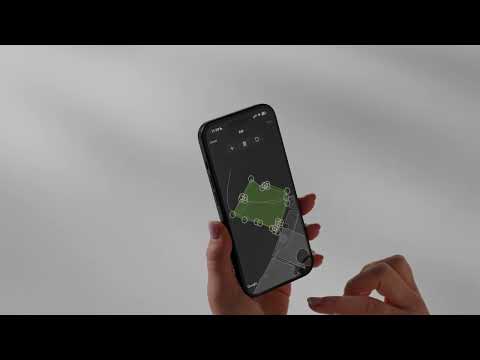
Los puntos, o puntos de referencia, se añaden en la aplicación para definir los bordes de las áreas de trabajo, las zonas de exclusión y las rutas de paso. Echa un vistazo al vídeo para aprender a añadir puntos en la aplicación Automower® Connect.
Cómo se editan los perímetros:
- Asegúrate de que te has conectado al cortacésped por Bluetooth.
- Ve a la sección de mapa de la aplicación.
- Toca el área de trabajo o la zona de exclusión que quieres editar.
- Desplázate hacia abajo y toca Editar. Si el botón Editar aparece en gris, significa que no te has conectado por Bluetooth.
- Para añadir puntos: selecciona una línea y toca el símbolo "Más" (+). Repite este paso para añadir más puntos si es necesario.
- Para eliminar puntos: toca el punto que deseas eliminar y selecciona el icono de papelera.
- Para editar puntos: selecciona un punto, elige la dirección con el punto naranja y establece la distancia con el control deslizante. Los puntos se pueden ajustar hasta 5 metros (16 pies y 4 pulgadas) en cada dirección.
- Toca Guardar para guardar los cambios.
Acerca del punto de acoplamiento
Mostrar instrucciones
Mostrar instrucciones
¿Qué es el punto de acoplamiento?
El punto de acoplamiento es la posición que utiliza el cortacésped Automower® para localizar la estación de carga y regresar a ella. Cuando el cortacésped Automower® sale de la estación de carga, se detiene en el punto de acoplamiento antes de dirigirse al área de trabajo. Cuando regresa a la estación de carga, se aproxima al punto de acoplamiento y utiliza la señal de la estación para dirigirse a ella.
¿Cómo se crea el punto de acoplamiento?
El punto de acoplamiento se crea durante la instalación inicial. La aplicación te guía a lo largo del proceso, incluido el ajuste de la distancia que el cortacésped debe recorrer marcha atrás.
¿Se puede actualizar la posición del punto de acoplamiento después de la configuración inicial?
La posición del punto de acoplamiento, es decir, la distancia que recorre el robot cortacésped al salir de la estación de carga, queda fijada después de la instalación. Para cambiarla, es necesario reinstalar la estación de carga. Para obtener información al respecto, consulta Cuándo y cómo volver a instalar la estación de carga de un cortacésped Automower® en una instalación EPOS® sin cables.
Requisitos del punto de acoplamiento
- Vista despejada del cielo: Coloca la estación de carga (A) de forma que el punto de acoplamiento (B) tenga una vista del cielo (C) sin obstáculos. Aconsejamos dejar un mínimo de 6 metros (20 pies) de espacio libre delante de la estación de carga.
- Cobertura Wi-Fi (al utilizar EPOS® a través de Husqvarna Cloud): Si tu modelo de cortacésped solo admite conexión por Wi-Fi (y no a través de la red de telefonía móvil), la señal Wi-Fi de tu hogar debe tener una cobertura buena y estable en toda el área de trabajo, incluida la zona alrededor de la estación de carga, para poder completar la configuración del punto de acoplamiento.
Consejos para establecer la distancia del punto de acoplamiento
- La estación de carga se encuentra cerca de una pared o un edificio: establece la distancia a la longitud máxima recomendada para mejorar la visibilidad de los satélites en el punto de acoplamiento.
- Hay obstáculos situados frente a la estación de carga: Si hay edificios u otras estructuras frente a la estación de carga, establece una distancia más corta para mejorar la recepción de la señal por satélite.
- Reduce al mínimo las marcas en el césped: Una distancia más corta también ayuda a reducir las marcas visibles en el césped cerca de la estación de carga.
Si tienes problemas para crear el punto de acoplamiento, consulta: No se puede crear un punto de acoplamiento: Automower® con la tecnología sin cables EPOS®.
Artículos relacionados: Instalación de Automower® con tecnología sin cables EPOS® | Instalación de perímetros virtuales con Husqvarna EPOS®: Dos opciones de instalación | Destino no alcanzable - Mensaje de error de la tecnología EPOS® | Cuándo y cómo volver a instalar la estación de carga de un cortacésped Automower® en una instalación EPOS® sin cables