Cómo importar datos de Husqvarna Fleet Services™ a Microsoft Excel
Al exportar datos desde Husqvarna Fleet Services™, se crea un archivo .csv que se puede importar a otras herramientas, como Microsoft Excel. A continuación, con Microsoft Excel puedes crear gráficos o tablas que muestren el uso de las máquinas y otros aspectos.
Cómo importar datos .csv a Microsoft Excel
- Abre un libro de Microsoft Excel.
- Selecciona Datos > De texto/CSV.
- Busca el archivo CSV que has descargado de Husqvarna Fleet Services™ y que deseas importar.
- Haz clic en Abrir.
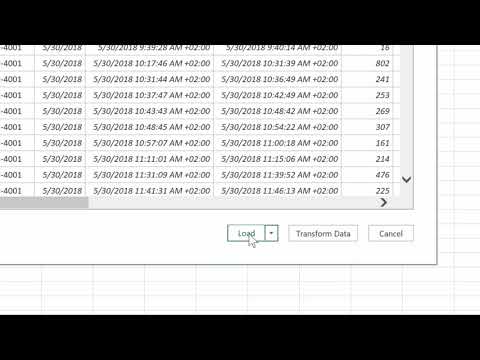
Nota: Asegúrate de abrir el archivo como un documento .csv y con File Origin 65001:Unicode (UTF-8) en origen antes de hacer clic en Cargar para introducir los datos en el libro de Microsoft Excel.
Cuando los archivos .csv se importan a Microsoft Excel, puedes crear gráficos que muestren, por ejemplo, la utilización media de las máquinas, así como su utilización diaria y cuándo se han utilizado.
Si los diferentes archivos .csv se importan a un mismo libro en Microsoft Excel, puedes crear relaciones entre los distintos archivos .csv mediante el complemento PowerPivot. Esto te proporciona diagnósticos aún más detallados.