Werkgebieden, te vermijden zones en transportpaden instellen en beheren met draadloze EPOS®-technologie
Nadat uw robotmaaier is geïnstalleerd, kunt u uw virtuele grenzen aanpassen in de Automower® Connect-app, bijvoorbeeld om op enig moment een werkgebied te bewerken of een te vermijden zone te maken, of om de maaier te besturen met appDrive.
Voor de eerste installatie, waaronder de installatie van het laadstation, het koppelen van de maaier en de EPOS®-installatie, volgt u de stapsgewijze installatiehandleiding voor uw model en installatiemethode: Automower® installeren met draadloze EPOS®-technologie.
AppDrive gebruiken
Instructies weergeven
Instructies weergeven
AppDrive is de functie in de Automower® Connect-app waarmee u de Automower® op afstand vanaf uw telefoon kunt besturen. Het wordt in de gehele EPOS®-installatie gebruikt om met de maaier langs grenzen te rijden en waypoints op de kaart te plaatsen om werkgebieden, te vermijden zones en transportpaden te definiëren.
Als u appDrive wilt gebruiken, moet u bediening op afstand inschakelen op de maaier en appDrive starten in de Automower® Connect-app.
AppDrive inschakelen op de maaier
Automower® Aspire™ R6, 308V en 312V
- Druk op de knop Stop op de maaier.
- Voer de pincode in met het toetsenbord als hierom wordt gevraagd.
- Druk op de knop Bevestigen.
Automower®-modellen met draaiwiel
- Voer uw pincode in door het draaiwiel naar elk cijfer te draaien en in te drukken om het te bevestigen.
- Draai het draaiwiel naar Bediening op afstand en druk het in om te bevestigen.
AppDrive starten in de app
- Open de Automower® Connect-app.
- Tik op het pictogram Start.
- Selecteer AppDrive.
Een werkgebied maken
Instructies weergeven
Instructies weergeven
Een werkgebied is een gebied waar de maaier mag maaien. Bekijk deze animatie om te zien hoe punten werken bij het creëren van grenzen:
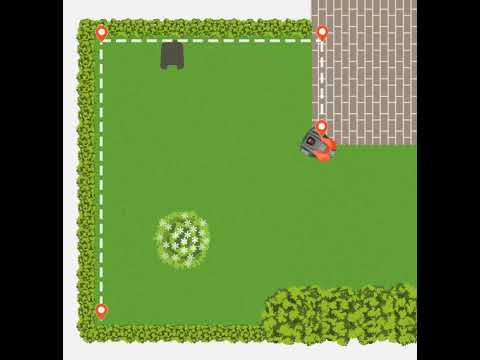
Stappen voor het maken van een werkgebied
- Ga naar het kaartgedeelte van de app.
- Selecteer Toevoegen > Werkgebied.
- Gebruik appDrive om de maaier rechtsom rond het gazon te sturen.
- Tijdens het rijden met de maaier plaats u punten bij bochten om de grens te creëren.
- Druk op Gereed om het laatste punt te verbinden met het eerste.
- Nadat u de grens hebt gecreëerd, kunt u de punten in de kaartweergave van de app bewerken.
Wanneer u punten neerzet, moet u zich richten op waar u elk punt plaatst, niet op de manier waarop de maaier zich ertussen verplaatst. De app verbindt alle punten met rechte lijnen om uw grens te creëren.
Tips voor het werkgebied
- Plan voordat u maakt: Als werkgebieden eenmaal zijn gemaakt, kunnen ze later niet meer in kleinere gebieden worden gesplitst. U kunt afzonderlijke waypoints echter tot op de centimeter nauwkeurig bewerken als u grenzen moet aanpassen.
- Eén werkgebied: Kies deze optie als u hetzelfde schema, maaipatroon en dezelfde instellingen voor uw hele gazon wilt gebruiken. U kunt nog steeds verschillende profielen maken binnen één werkgebied om te wisselen tussen verschillende configuraties. Meer informatie over profielen: Gebruik van profielen in de Automower® Connect-app.
- Meerdere werkgebieden: Maak afzonderlijke gebieden (bijvoorbeeld: voortuin, achtertuin, zwembadgedeelte) voor maximale flexibiliteit. Elk werkgebied kan het volgende hebben:
- Afzonderlijke schema's en maaihoogte-instellingen
- Onafhankelijke maaipatronen
Maak transportpaden
Instructies weergeven
Instructies weergeven
Wanneer hebt u een transportpad nodig?
U hebt een transportpad nodig als het koppelpunt van het laadstation zich buiten een werkgebied bevindt. Het transportpad leidt de maaier tussen het koppelpunt en het werkgebied.
- Koppelpunt in werkgebied: Geen transportpad nodig
- Koppelpunt buiten werkgebied: Transportpad vereist
- Meerdere werkgebieden: Elk gebied zonder koppelpunt moet worden verbonden met een transportpad
Stappen om een transportpad te maken
- Rijd de maaier met appDrive naar het werkgebied dat u wilt verbinden.
- Als u meerdere gebieden wilt verbinden, begint u bij het meest afgelegen werkgebied (gezien vanaf het laadstation). U hebt slechts één transportpad nodig om alle gebieden met elkaar te verbinden.
- Ga naar het kaartgedeelte van de app.
- Selecteer Toevoegen > Transportpad.
- Zorg dat het startpunt van het transportpad zich binnen het werkgebied bevindt op ten minste 1 m afstand van de grens ervan.
Tips en best practices voor het transportpad
- Maak paden zo breed mogelijk: Vergroot de padbreedte in de app om de maaier meer ruimte te geven en de navigatie te verbeteren.
- Houd te vermijden zones uit de buurt van transportpaden: Wanneer de maaier over een transportpad rijdt, negeert hij werkgebieden, maar gaat hij niet door te vermijden zones. Zorg ervoor dat er geen te vermijden zones het transportpad van de maaier blokkeren.
- Maaien wordt gepauzeerd op transportpaden: De maaier maait niet bij het volgen van een transportpad.
- Transportpaden in- of uitschakelen: U kunt transportpaden tijdelijk in- of uitschakelen in de Automower® Connect-app.
- Meerdere werkgebieden verbinden: U hebt twee opties:
- Eén gedeeld transportpad: Een enkel transportpad (B) kan verschillende werkgebieden (C en D) verbinden en de maaier tussen deze gebieden en het koppelpunt van het laadstation (A) leiden. Wanneer u meerdere gebieden met één transportpad verbindt, plaatst u ten minste één punt binnen elk werkgebied waar het pad het werkgebied binnengaat. Voor de beste resultaten: Voeg een ingangspunt toe waar het pad het gebied binnengaat en voeg een uitgangspunt toe waar het pad het gebied verlaat. De maaier keert terug naar het koppelpunt van het laadstation nadat elk gebied is voltooid, voordat hij doorgaat met het volgende gebied.
- Afzonderlijke transportpaden: Maak afzonderlijke paden (B) van elk werkgebied (C & D) naar het koppelpunt van het laadstation (A). De maaier keert terug naar het koppelpunt van het laadstation nadat elk gebied is voltooid, voordat hij doorgaat met het volgende gebied.
Creëer te vermijden gebieden
Instructies weergeven
Instructies weergeven
Het maken van te vermijden zones voorkomt dat uw maaier bepaalde gebieden binnengaat.
Stappen om een te vermijden zone te maken
- Ga naar het kaartgedeelte van de app.
- Selecteer Toevoegen > Te vermijden zone.
- Gebruik appDrive om de maaier linksom rond het gebied te sturen om een te vermijden zone te maken.
- Druk op Gereed om het laatste punt te verbinden met het eerste.
Tips voor te vermijden zones
Vermijd bij het maken van te vermijden zones configuraties die toegang blokkeren of onbereikbare gebieden creëren:
- Minimale grootte: Een te vermijden zone moet minimaal 30 × 30 cm groot zijn.
- Hellingen: Gebruik de te vermijden zones om hellingen uit te sluiten die te steil zijn voor uw maaier. Controleer de maximale helling voor uw maaiermodel.
- Obstakels: Het wordt aanbevolen om een te vermijden zone te maken rondom alle obstakels, zoals bomen, wortels en stenen.
- Vermijd smalle doorgangen: Zorg bij het maken van te vermijden zones (A) dat er geen smalle doorgangen (B) ontstaan die ontoegankelijk zijn voor de maaier.
- Voorkom dat gebieden geblokkeerd raken: Zorg dat te vermijden zones (A) geen delen van een werkgebied (B) blokkeren en onbereikbaar maken voor de maaier.
- Blokkeer transportpaden niet: Als u een te vermijden zone over een transportpad maakt, kan de maaier zijn bestemming niet bereiken.
Punten toevoegen, verwijderen en bewerken
Richtlijnen weergeven
Richtlijnen weergeven
Punten, ook wel waypoints genoemd, zijn de locaties die u in de app plaatst om de randen van uw werkgebieden, te vermijden zones en transportpaden te definiëren. Bekijk de video om te leren hoe u punten toevoegt in de Automower® Connect-app.
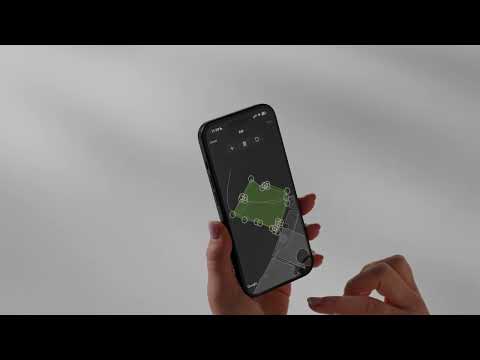
Uw grenzen bewerken:
- Zorg dat u verbonden bent met de maaier via Bluetooth.
- Ga naar het kaartgedeelte van de app.
- Tik op het werkgebied of de te vermijden zone die u wilt bewerken.
- Scrol omlaag en tik op Bewerken. Als de knop Bewerken grijs is, betekent dit dat er geen bluetoothverbinding is.
- Punten toevoegen: Selecteer een regel en klik op het pluspictogram (+). Herhaal dit om zo nodig meer punten toe te voegen.
- Punten verwijderen: Tik op het punt dat u wilt verwijderen en klik op het prullenbakpictogram.
- Punten bewerken: Selecteer een punt, kies de richting met de oranje stip en stel de afstand in met de schuifregelaar. Punten kunnen per keer met maximaal 5 meter in elke richting worden verschoven.
- Tik op Opslaan om uw wijzigingen op te slaan.
Over het koppelpunt
Instructies weergeven
Instructies weergeven
Wat is het koppelpunt?
Het koppelpunt is de locatie die de Automower® gebruikt om het laadstation te vinden en ernaar terug te keren. Wanneer de Automower® het laadstation verlaat, stopt hij bij het koppelpunt voordat hij zich naar het werkgebied begeeft. Bij terugkeer rijdt hij naar het koppelpunt en gebruikt hij het signaal van het laadstation om terug te navigeren.
Hoe het koppelpunt wordt gemaakt
Het koppelpunt wordt gemaakt tijdens de eerste installatie. De app begeleidt u door het proces, inclusief het instellen van de achteruitrijafstand.
Kan de positie van het koppelpunt worden bijgewerkt na de eerste installatie?
De positie van het koppelpunt, zo ver het rijdt wanneer het het laadstation verlaat, is na de installatie vastgezet. Om deze instelling te wijzigen, moet het laadstation opnieuw worden geïnstalleerd. Voor wanneer en hoe u dit doet, raadpleegt u Wanneer en hoe u het Automower®-laadstation opnieuw installeert in een draadloze EPOS®-installatie.
Vereisten koppelpunt
- Onbelemmerd zicht op de lucht: Plaats het laadstation (A) waar het koppelpunt (B) een vrij zicht op de lucht heeft (C). Zorg voor minimaal 6 meter vrije ruimte vóór het laadstation.
- Wifidekking (bij gebruik van EPOS® via de Husqvarna-cloud): Voor maaiermodellen die alleen wifi ondersteunen (geen mobiele verbinding), is een stabiele dekking van uw wifithuisnetwerk vereist in het gehele werkgebied, ook rond het laadstation, om de installatie van het koppelpunt te voltooien.
Tips voor het instellen van de afstand van het koppelpunt
- Laadstation nabij een muur of gebouw: Stel de afstand in op de maximaal aanbevolen waarde, om de zichtbaarheid van satellieten bij het basisstation te verbeteren.
- Obstakels tegenover het laadstation: Als zich gebouwen of constructies bevinden aan de overkant van het gazon ten opzichte van het laadstation, kan een kortere afstand zorgen voor een betere satellietontvangst.
- Rijsporen minimaliseren: Een kortere afstand helpt ook bij het verminderen van zichtbare rijsporen in het gazon in de buurt van het laadstation.
Als u problemen ondervindt bij het maken van het koppelpunt, raadpleegt u: Kan geen koppelpunt maken - Automower® met draadloze EPOS®-technologie.
Gerelateerde artikelen: Installeer Automower® met draadloze EPOS®-technologie | Installeer virtuele grenzen met Husqvarna EPOS®: Twee installatieopties | Bestemming niet bereikbaar - Foutbericht EPOS®-technologie | Wanneer en hoe u het Automower®-laadstation opnieuw installeert in een draadloze EPOS®-installatie