Konfigurera och hantera arbetsområden, avgränsade zoner och transportvägar med trådlös EPOS®-teknik
När robotgräsklipparen har installerats kan du justera de virtuella gränserna i Automower® Connect-appen, till exempel redigera ett arbetsområde eller skapa en avgränsad zon genom att styra klipparen med appDrive.
Om du installerar klipparen för första gången, inklusive installation av laddstationen, parkoppling av klipparen och konfigurering av EPOS®, följer du den stegvisa installationsguiden för din modell och installationsmetod: Installera Automower®-klippare med EPOS®-teknik utan slinga.
Använda appDrive
Visa instruktioner
Visa instruktioner
appDrive är funktionen i Automower® Connect-appen som gör att du kan styra Automower®-klipparen på distans från telefonen. Den används under hela EPOS®-installationen för att köra klipparen längs gränser och släppa referenspunkter på kartan för att definiera arbetsområden, avgränsade zoner och transportvägar.
För att använda appDrive måste du aktivera Fjärrstyrning på klipparen och starta appDrive i Automower® Connect-appen.
Så här aktiverar du appDrive på klipparen
Automower® Aspire™ R6, 308V och 312V
- Tryck på STOPP-knappen på klipparen.
- Ange PIN-koden med knappsatsen om du uppmanas att göra det.
- Tryck på knappen Bekräfta.
Automower®-modeller med vred
- Ange PIN-koden genom att vrida vredet till varje siffra och trycka för att bekräfta.
- Vrid vredet till Fjärrstyrning och tryck för att bekräfta.
Så här startar du appDrive i appen
- Öppna Automower® Connect-appen.
- Tryck på ikonen Start.
- Välj appDrive.
Skapa ett arbetsområde
Visa instruktioner
Visa instruktioner
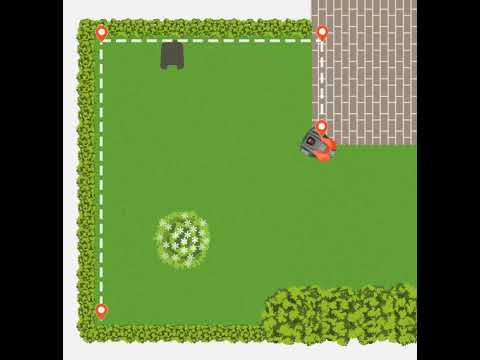
Ett arbetsområde är där gräsklipparen tillåts klippa. Titta på den här animeringen för att se hur punkter fungerar när du skapar gränser:
Steg för att skapa ett arbetsområde
- Gå till kartavsnittet i appen.
- Välj Lägg till > Arbetsområde.
- Använd appDrive för att styra klipparen medurs runt gräsmattan.
- När du kör klipparen släpper du punkter i hörn eller kurvor för att skapa gränsen.
- Tryck på Klar för att ansluta den sista punkten till den första.
- När du har skapat gränsen kan du redigera punkterna i appens kartvy.
När du släpper punkter ska du fokusera på var du placerar varje punkt, inte på hur klipparen kör mellan dem. Appen ansluter alla punkter med raka linjer för att skapa gränsen.
Tips för arbetsområde
- Planera innan du skapar: När de har skapats kan arbetsområden inte delas in i mindre områden. Du kan dock redigera enskilda referenspunkter med centimeterprecision om du behöver justera gränser.
- Ett enda arbetsområde: Välj det här om du vill ha samma schema, klippmönster och inställningar för hela gräsmattan. Du kan fortfarande skapa olika profiler inom ett arbetsområde för att växla mellan olika konfigurationer. Läs mer om profiler: Så här använder du profiler i Automower® Connect-appen.
- Flera arbetsområden: Skapa separata områden (till exempel: framsida, baksida, poolområde) för maximal flexibilitet. Varje arbetsområde kan ha
- individuella scheman och klipphöjdsinställningar
- oberoende klippmönster.
Skapa transportvägar
Visa instruktioner
Visa instruktioner
När behöver man en transportväg?
Du behöver en transportväg om laddstationens dockningspunkt är placerad utanför ett arbetsområde. Transportvägen styr klipparen mellan dockningspunkten och arbetsområdet.
- Dockningspunkt inom arbetsområdet: Ingen transportväg behövs
- Dockningspunkt utanför arbetsområdet: Transportväg behövs
- Flera arbetsområden: Varje område utan dockningspunkt måste anslutas med en transportväg
Steg för att skapa en transportväg
- Kör klipparen med appDrive till det arbetsområde som du vill ansluta.
- Om du vill ansluta flera arbetsområden börjar du med arbetsområdet som ligger längst bort (sett från laddstationen). Du behöver bara en transportväg för att ansluta alla områden.
- Gå till kartavsnittet i appen.
- Välj Lägg till > Transportväg.
- Se till att transportvägens startpunkt är placerad minst 1 m inom arbetsområdet.
Tips och bästa praxis för transportvägar
- Gör transportvägarna så breda som möjligt: Öka bredden i appen för att ge gräsklipparen mer utrymme och förbättra navigeringen.
- Håll avgränsade zoner borta från transportvägar: När klipparen kör längs en transportväg ignorerar den arbetsområden men kör inte genom avgränsade zoner. Se till att ingen avgränsad zon blockerar klipparens transportväg.
- Klippningen pausas på transportvägar: Gräsklipparen klipper inte när den följer en transportväg.
- Aktivera eller avaktivera transportvägar: Du kan tillfälligt aktivera eller avaktivera transportvägar i Automower® Connect-appen.
- Förbinda flera arbetsområden: Du har två alternativ:
- En delad transportväg: En enda transportväg (B) kan förbinda flera arbetsområden (C och D) och styra klipparen mellan dem och laddstationens dockningspunkt (A). När du förbinder flera områden med en transportväg ska du placera minst en punkt i varje arbetsområde som vägen går in i. För bästa resultat: Lägg till en ingångspunkt där transportvägen går in i området och en utgångspunkt där den lämnar området. Klipparen återvänder till laddstationens dockningspunkt efter att varje område har slutförts innan den går vidare till nästa.
- Separata transportvägar: Skapa individuella transportvägar (B) från varje arbetsområde (C och D) till laddstationens dockningspunkt (A). Klipparen återvänder till laddstationens dockningspunkt efter att varje område har slutförts innan den går vidare till nästa.
Skapa avgränsade zoner
Visa instruktioner
Visa instruktioner
Skapa avgränsade zoner för att förhindra att klipparen åker in i vissa områden.
Steg för att skapa en avgränsad zon
- Gå till kartavsnittet i appen.
- Välj Lägg till > Avgränsad zon.
- Använd appDrive för att styra klipparen moturs runt området och skapa en avgränsad zon.
- Tryck på Klar för att ansluta den sista punkten till den första.
Tips för avgränsade zoner
När du skapar avgränsade zoner ska du undvika konfigurationer som blockerar åtkomst eller skapar områden som inte kan nås:
- Minsta storlek: En avgränsad zon måste vara minst 30 × 30 cm.
- Sluttningar: Använd avgränsade zoner för att avgränsa sluttningar som är för branta för klipparen. Kontrollera den maximala lutningen för din klipparmodell.
- Hinder: Avgränsade zoner rekommenderas runt alla hinder, till exempel träd, rötter och stenar.
- Undvik smala passager: När du skapar avgränsade zoner (A) ska du undvika att lämna smala passager (B) som klipparen inte kan nå.
- Undvik blockerade områden: Se till att avgränsade zoner (A) inte blockerar delar av ett arbetsområde (B) så att klipparen inte når dit.
- Blockera inte transportvägar: Om du skapar en avgränsad zon över en transportväg hindras klipparen från att nå sin destination.
Lägga till, ta bort och redigera referenspunkter
Visa riktlinjer
Visa riktlinjer
Punkter, som även kallas referenspunkter, är de punkter du släpper i appen för att markera kanterna på dina arbetsområden, avgränsade zoner och transportvägar. Titta på videon om du vill veta hur du lägger till referenspunkter i Automower® Connect-appen.
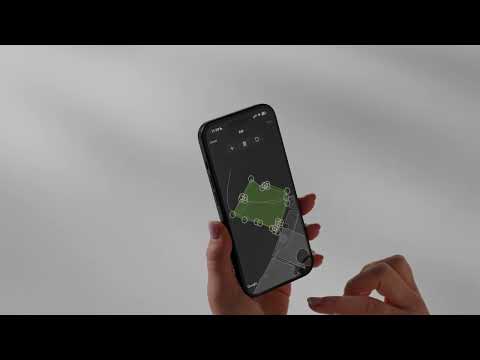
Så här redigerar du gränser:
- Se till att du är ansluten till klipparen via Bluetooth.
- Gå till kartavsnittet i appen.
- Tryck på det arbetsområde eller den avgränsade zon som du vill redigera.
- Bläddra ner och tryck på Redigera. Om knappen Redigera är nedtonad betyder det att du inte är ansluten via Bluetooth.
- Lägg till punkter: Markera en linje och tryck på plussymbolen (+). Upprepa om du vill lägga till fler referenspunkter.
- Ta bort punkter: Tryck på den referenspunkt som du vill ta bort och välj papperskorgsikonen.
- Redigera punkter: Välj en referenspunkt, välj riktning med den orange punkten och ställ in avståndet med reglaget. Punkter kan justeras upp till 5 m åt gången i varje riktning.
- Tryck på Spara för att spara ändringarna.
Om dockningspunkten
Visa instruktioner
Visa instruktioner
Vad är dockningspunkten?
Dockningspunkten är den position som Automower®-klipparen använder för att hitta tillbaka till laddstationen. När Automower®-klipparen lämnar laddstationen stannar den vid dockningspunkten innan den kör vidare till arbetsområdet. När den återvänder når den först dockningspunkten och använder sedan signalen från laddstationen för att navigera tillbaka.
Så här skapas dockningspunkten
Dockningspunkten skapas vid den första installationen. I appen får du vägledning genom processen, inklusive inställningen av backsträckan.
Kan dockningspunktens position ändras efter den inledande installationen?
Dockningspunktens position, det vill säga hur långt klipparen kör när den lämnar laddstationen, är fast efter installationen. Om du vill ändra den måste laddstationen installeras om. Information om när och hur du gör detta finns i När och hur du installerar om Automower®-laddstationen i en trådlös EPOS®-installation.
Krav för dockningspunkt
- Fri sikt mot himlen: Placera laddstationen (A) så att dockningspunkten (B) har fri sikt mot himlen (C). Lämna minst 6 m fri yta framför laddstationen.
- Wi-Fi-täckning (vid användning av EPOS® via Husqvarna Cloud): För klipparmodeller som endast har stöd för Wi-Fi (inte mobilanslutning) krävs stabil täckning från hemmets Wi-Fi-nätverk i hela arbetsområdet, även runt laddstationen, för att dockningspunkten ska kunna konfigureras.
Tips för att ställa in avståndet till dockningspunkten
- Laddstation nära en vägg eller byggnad: Ställ in avståndet på den maximala rekommenderade längden för att förbättra satellitmottagningen vid dockningspunkten.
- Hinder mitt emot laddstationen: Om det finns byggnader eller andra konstruktioner på andra sidan gräsmattan i förhållande till laddstationen kan ett kortare avstånd ge bättre satellitmottagning.
- Minska synliga körspår: Ett kortare avstånd bidrar också till att minska synliga körspår på gräsmattan nära laddstationen.
Om du får problem med att skapa dockningspunkten kan du läsa: Det gick inte att skapa en dockningspunkt – Automower® med EPOS®-teknik utan slinga.
Liknande artiklar: Installera Automower® med EPOS®-teknik utan slinga | Installera virtuella gränser med Husqvarna EPOS®: Två installationsalternativ | Destination kan inte nås – felmeddelande för EPOS®-teknik | När och hur du installerar om Automower®-laddstationen i en trådlös EPOS®-installation