Configurez et gérez des zones de travail, des zones d'exclusion et des chemins de transport à l'aide de la technologie sans câble EPOS®
Une fois votre robot tondeuse installé, vous pouvez ajuster vos périphéries virtuelles dans l'application Automower® Connect, par exemple pour modifier une zone de travail ou créer une zone d'exclusion, en guidant le robot tondeuse à l'aide d'appDrive.
Pour la configuration initiale, qui comprend l'installation de la station de charge, l'appairage du robot tondeuse et l'installation EPOS®, suivez le guide d'installation détaillé correspondant à votre modèle et la méthode d'installation Installation de l'Automower® avec la technologie sans câble EPOS®.
Utilisation d'appDrive
Afficher les instructions
Afficher les instructions
appDrive est une fonctionnalité de l'application Automower® Connect qui vous permet de diriger votre Automower® à distance depuis votre téléphone. Elle est utilisée dans l'ensemble de l'installation EPOS® pour diriger le robot tondeuse le long des périphéries et placer des points de repère sur la carte afin de définir les zones de travail, les zones d'exclusion et les chemins de transport.
Pour utiliser appDrive, activez la fonction Commande à distance sur le robot tondeuse, puis lancez appDrive dans l'application Automower® Connect.
Comment activer appDrive sur le robot tondeuse
Automower® Aspire™ R6, 308V et 312V
- Appuyez sur le bouton STOP du robot tondeuse.
- Si vous y êtes invité, saisissez le code PIN à l'aide du clavier.
- Appuyez sur le bouton Confirmer.
Modèles Automower® avec roue de sélection
- Saisissez le code PIN en tournant la roue de sélection sur chaque chiffre et en appuyant pour confirmer.
- Placez la roue de sélection sur Commande à distance et appuyez pour confirmer.
Comment démarrer appDrive depuis l'application
- Ouvrez l'application Automower® Connect.
- Appuyez sur l'icône Démarrer.
- Choisissez appDrive.
Créer une zone de travail
Afficher les instructions
Afficher les instructions
Une zone de travail désigne une zone où le robot tondeuse est autorisé à tondre. Regardez cette animation pour voir comment les points fonctionnent lorsque vous créez des limites :
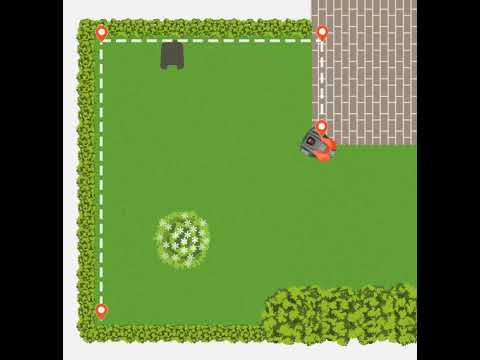
Étapes pour créer une zone de travail
- Accédez à la section de la carte dans l'application.
- Appuyez sur Ajouter > Zone de travail.
- Utilisez appDrive pour diriger le robot tondeuse dans le sens des aiguilles d'une montre sur la pelouse.
- Lorsque vous dirigez le robot tondeuse, placez des points aux angles ou aux virages pour créer la périphérie.
- Appuyez sur Terminé pour relier le dernier point au premier.
- Une fois la périphérie créée, vous pouvez modifier ces points dans la vue carte de l'application.
lorsque vous créez des points, concentrez-vous sur leur emplacement, et non sur la manière dont le robot tondeuse se déplace entre eux. L'application relie tous les points avec des lignes droites pour créer votre périphérie.
Conseils pour la zone de travail
- Planifiez votre zone avant de la créer : une fois créées, les zones de travail ne peuvent pas être divisées en plus petites zones. Cependant, vous pouvez modifier des points de repère individuels avec une précision centimétrique si vous devez ajuster les périphéries.
- Zone de travail unique : choisissez cette option si vous souhaitez utiliser le même programme, le même motif de tonte et les mêmes réglages sur toute votre pelouse. Vous pouvez toujours créer différents profils dans une même zone de travail pour passer d'une configuration à l'autre. Découvrez-en davantage sur les profils : Comment utiliser les profils dans l'application Automower® Connect.
- Zones de travail multiples : Créez des zones séparées (par exemple : partie avant ou arrière du jardin, piscine) pour optimiser la flexibilité. Chaque zone de travail peut avoir les éléments suivants :
- Programmes individuels et réglages de la hauteur de coupe
- Motifs de tonte indépendants
Création de chemins de transport
Afficher les instructions
Afficher les instructions
Quand devez-vous prévoir un chemin de transport ?
Il vous faut un chemin de transport si le point d'amarrage de la station de charge se trouve à l'extérieur d'une zone de travail. Le chemin de transport guide le robot tondeuse entre le point d'amarrage et la zone de travail.
- Point d'amarrage à l'intérieur de la zone de travail : aucun chemin de transport nécessaire
- Point d'amarrage en dehors de la zone de travail : chemin de transport requis
- Zones de travail multiples : Chaque zone qui n'inclut pas le point d'amarrage doit être reliée à un chemin de transport
Étapes permettant de créer un chemin de transport
- Guidez le robot tondeuse avec appDrive jusqu'à la zone de travail que vous souhaitez connecter.
- Si vous souhaitez connecter plusieurs zones, commencez par la zone de travail la plus éloignée (vue depuis la station de charge). Vous n'avez besoin que d'un seul chemin de transport pour relier toutes les zones.
- Accédez à la section de la carte dans l'application.
- Appuyez sur Ajouter > Chemin de transport.
- Assurez-vous que le point de départ du chemin de transport se trouve à au moins 1 m/3,3 pieds à l'intérieur de la zone de travail.
Conseils et bonnes pratiques concernant le chemin de transport
- Les chemins doivent être aussi larges que possible : augmentez la largeur de la trajectoire dans l'application pour donner plus d'espace au robot tondeuse et améliorer la navigation.
- Maintenez les zones d'exclusion à l'écart des chemins de transport : lorsqu'il se déplace le long d'un chemin de transport, le robot tondeuse ignore les zones de travail, mais n'entre pas dans les zones d'exclusion. Assurez-vous qu'aucune zone d'exclusion ne bloque le chemin de transport du robot tondeuse.
- La tonte est interrompue sur les chemins de transport : Le robot tondeuse ne tond pas lorsqu'il suit un chemin de transport.
- Activez ou désactivez les chemins de transport : vous pouvez activer ou désactiver temporairement des chemins de transport dans l'application Automower® Connect.
- Connexion de plusieurs zones de travail : Vous avez deux options :
- Un seul chemin de transport partagé : Un seul chemin de transport (B) peut relier plusieurs zones de travail (C et D) et guider le robot tondeuse entre elles et le point d'amarrage de la station de charge (A). Lors de la connexion de plusieurs zones avec un seul chemin de transport, placez au moins un point à l'intérieur de chaque zone de travail dans laquelle le chemin entre. Pour de meilleurs résultats : ajoutez un point d'entrée à l'endroit où le chemin entre dans la zone et ajoutez un point de sortie à l'endroit où il quitte la zone. Le robot tondeuse retourne au point d'amarrage de la station de charge après avoir terminé de tondre chaque zone, puis passe à la suivante.
- Chemins de transport distincts : créez des chemins individuels (B) entre des zones de travail (C et D) et le point d'amarrage de la station de charge (A). Le robot tondeuse retourne au point d'amarrage de la station de charge après avoir terminé de tondre chaque zone, puis passe à la suivante.
Créer des zones d'exclusion
Afficher les instructions
Afficher les instructions
La création de zones d'exclusion empêche le robot tondeuse d'entrer dans certaines zones.
Étapes pour créer une zone d'exclusion
- Accédez à la section de la carte dans l'application.
- Appuyez sur Ajouter > Zone d'exclusion.
- Utilisez appDrive pour diriger le robot tondeuse dans le sens contraire des aiguilles d'une montre sur la pelouse afin de créer une zone d'exclusion.
- Appuyez sur Terminé pour relier le dernier point au premier.
Conseils pour les zones d'exclusion
Lors de la création de zones d'exclusion, évitez les configurations qui bloquent l'accès ou créent des zones inaccessibles :
- Taille minimale : une zone d'exclusion doit mesurer au moins 30 × 30 cm / 1 × 1 pi.
- Pentes : utilisez des zones d'exclusion pour éviter les pentes trop abruptes pour votre robot tondeuse. Vérifiez la pente maximale recommandée pour votre robot tondeuse.
- Obstacles : il est recommandé de configurer des zones d'exclusion autour de tous les obstacles, tels que les arbres, les racines et les pierres.
- Évitez les passages étroits : lorsque vous créez des zones d'exclusion (A), évitez de former des passages étroits (B) auxquels le robot tondeuse ne pourra pas accéder.
- Évitez de bloquer des zones : assurez-vous que les zones d'exclusion (A) ne bloquent pas certaines parties de la zone de travail (B) que le robot tondeuse ne pourrait plus atteindre.
- Ne bloquez pas les chemins de transport : la création d'une zone d'exclusion sur un chemin de transport empêche le robot tondeuse d'atteindre sa destination.
Ajouter, supprimer et modifier des points
Afficher les lignes de guidage
Afficher les lignes de guidage
Les points, également appelés points de repère, sont les points que vous déposez dans l'application pour définir les bords de vos zones de travail, zones d'exclusion et chemins de transport. Regardez la vidéo pour découvrir comment ajouter des points dans l'application Automower® Connect.
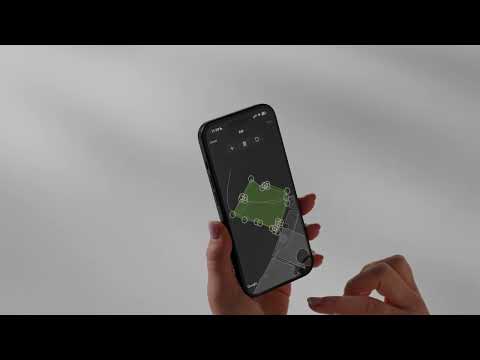
Comment modifier vos périphéries :
- Vérifiez que vous êtes connecté au robot tondeuse via Bluetooth.
- Accédez à la section de la carte dans l'application.
- Appuyez sur la zone de travail ou la zone d'exclusion que vous souhaitez modifier.
- Faites défiler vers le bas et appuyez sur Modifier. Si le bouton Modifier est grisé, cela signifie que vous n'êtes pas connecté au Bluetooth.
- Ajoutez des points : sélectionnez une ligne et appuyez sur le symbole « Plus » (+). Répétez l'opération pour ajouter d'autres points si nécessaire.
- Supprimez des points : appuyez sur le point que vous souhaitez supprimer et sélectionnez l'icône de corbeille.
- Modifiez des points : sélectionnez un point, choisissez votre direction grâce au point orange, puis ajustez la distance à l'aide du curseur. Les points peuvent être ajustés jusqu'à 5 mètres/16 pieds 4 pouces à la fois dans chaque direction.
- Appuyez sur Enregistrer pour enregistrer vos modifications.
À propos du point d'amarrage
Afficher les instructions
Afficher les instructions
Qu'est-ce que le point d'amarrage ?
Le point d'amarrage correspond à l'emplacement utilisé par l'Automower® pour localiser la station de charge et y retourner. Lorsque l'Automower® quitte la station de charge, il s'arrête au point d'amarrage avant de se diriger vers la zone de travail. Lorsqu'il y retourne, il passe par le point d'amarrage et utilise le signal de la station de charge.
Comment créer le point d'amarrage
Le point d'amarrage est créé lors de l'installation initiale. L'application vous guide tout au long du processus, y compris lors de la configuration de la distance de recul.
L'emplacement du point d'amarrage peut-il être modifié après la configuration initiale ?
L'emplacement du point d'amarrage, et donc la distance parcourue par le robot tondeuse lorsqu'il quitte la station de charge, est défini une fois l'installation terminée. Pour le modifier, il est nécessaire de réinstaller la station de charge. Pour savoir quand et comment la réinstaller, consultez l'article Quand et comment réinstaller la station de charge Automower® dans une installation sans câble EPOS®.
Exigences relatives au point d'amarrage
- Vue dégagée sur le ciel : placez la station de charge (A) de sorte que le point d'amarrage (B) ait une vue dégagée du ciel (C). Conservez un espace libre d'au moins 6 mètres (20 pieds) devant la station de charge.
- Couverture Wi-Fi (lors de l'utilisation d'EPOS® via le Cloud Husqvarna) : pour les modèles de robots tondeuses qui prennent uniquement en charge le Wi‑Fi (et non la connectivité cellulaire), une couverture Wi-Fi domestique stable est nécessaire sur l'ensemble de la zone de travail, y compris autour de la station de charge, afin de configurer le point d'amarrage.
Conseils pour ajuster la distance du point d'amarrage
- Station de charge située à proximité d'un mur ou d'un bâtiment : réglez la distance sur la distance maximale recommandée pour améliorer la visibilité des satellites au niveau du point d'amarrage.
- Obstacles situés en face de la station de charge : si des bâtiments ou des structures se trouvent en face de la station de charge, de l'autre côté de la pelouse, une distance plus courte peut améliorer la réception satellite.
- Réduire les traces : une distance plus courte permet également de réduire les traces visibles sur la pelouse à proximité de la station de charge.
Si vous rencontrez des problèmes lors de la création du point d'amarrage, consultez l'article Impossible de créer un point d'amarrage - Automower® avec technologie sans câble EPOS®.
À lire également : Installer un robot tondeuse Automower® avec la technologie EPOS® sans câble | Installer des périphéries virtuelles avec Husqvarna EPOS® : Deux options d'installation | Destination inaccessible - Message d'erreur lié à la technologie EPOS® | Quand et comment réinstaller la station de charge Automower® dans une installation sans câble EPOS®