Nastavení a správa pracovních oblastí, zakázaných zón a přepravních tras pomocí technologie EPOS® bez vodičů
Po instalaci robotické sekačky můžete upravit virtuální hranice v aplikaci Automower® Connect, například upravit pracovní oblast nebo vytvořit zakázanou zónu, tím, že budete řídit sekačku pomocí funkce appDrive.
Při prvním nastavení, které zahrnuje instalaci nabíjecí stanice, párování sekačky a nastavení funkce EPOS®, postupujte podle návodu k instalaci pro daný model a způsob instalace: Instalace sekačky Automower® s technologií EPOS® bez vodičů.
Používání funkce appDrive
Zobrazit pokyny
Zobrazit pokyny
Aplikace Automower® Connect má funkci appDrive, která umožňuje na dálku řídit sekačku Automower® z telefonu. V instalaci EPOS® se používá k jízdě se sekačkou kolem hranic a umisťování trasových bodů na mapu za účelem určení pracovních oblastí, zakázaných zón a přepravních tras.
K používání funkce appDrive musíte na sekačce povolit dálkové ovládání a spustit v aplikaci Automower® Connect funkci appDrive.
Aktivace funkce appDrive na sekačce
Automower® Aspire™ R6, 308V a 312V
- Stiskněte tlačítko Stop na sekačce.
- Pokud k tomu budete vyzváni, na klávesnici zadejte PIN kód.
- Stiskněte tlačítko Potvrdit.
Modely sekaček Automower® s kolečkem
- Zadejte PIN kód otáčením kolečka postupně na jednotlivá čísla a stisknutím je vyberte.
- Otočte kolečkem do polohy Dálkové ovládání a potvrďte akci stisknutím tlačítka.
Spuštění funkce appDrive v aplikaci
- Otevřete aplikaci Automower® Connect.
- Klepněte na ikonu Spustit .
- Vyberte možnost appDrive.
Vytvořte pracovní oblast
Zobrazit pokyny
Zobrazit pokyny
Pracovní oblast je plocha, kde může sekačka sekat. Podívejte se na tuto animaci, která ukazuje, jak fungují body při vytváření hranic:
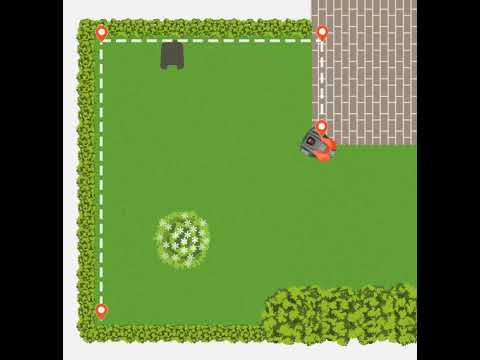
Postup vytvoření pracovní oblasti
- Přejděte do části Mapa v aplikaci.
- Vyberte možnost Přidat > Pracovní oblast.
- Pomocí funkce appDrive jeďte sekačkou kolem trávníku po směru hodinových ručiček.
- Během jízdy se sekačkou umístěte body do rohů nebo zatáček, abyste vytvořili hranici.
- Stisknutím tlačítka Hotovo propojíte poslední bod s prvním.
- Po vytvoření hranice můžete body v aplikaci upravit v zobrazení mapy.
Při umisťování bodů se zaměřte na to, kam každý bod umístíte, nikoli na to, jak sekačka mezi nimi jede. Aplikace propojí všechny body přímkami a vytvoří tak hranice.
Tipy pro pracovní oblast
- Nejprve si vše naplánujte: Po vytvoření pracovních oblastí je nelze později rozdělit na menší oblasti. Pokud však potřebujete posunout hranice, můžete upravit jednotlivé trasové body s centimetrovou přesností.
- Jedna pracovní oblast: Tuto možnost vyberte, pokud chcete používat jeden plán, vzor sečení a nastavení pro celý trávník. V rámci jedné pracovní oblasti můžete stále vytvářet různé profily a přepínat mezi různými konfiguracemi. Další informace o profilech: Jak používat profily v aplikaci Automower® Connect.
- Více pracovních oblastí: V zájmu maximální flexibility vytvořte samostatné oblasti (například: přední zahrada, zadní zahrada, bazén): Každá pracovní oblast může mít:
- samostatné plány a nastavení výšky sečení,
- vlastní vzory sečení.
Vytvoření přepravních tras
Zobrazit pokyny
Zobrazit pokyny
Kdy je nutná přepravní trasa?
Přepravní trasu potřebujete, pokud je dokovací bod nabíjecí stanice mimo pracovní oblast. Přepravní trasa navádí sekačku mezi dokovacím bodem a pracovní oblastí.
- Dokovací bod uvnitř pracovní oblasti: Přepravní trasa není potřeba.
- Dokovací bod mimo pracovní oblast: Přepravní trasa je nutná.
- Více pracovních oblastí: Každá oblast, ve které není dokovací bod, musí být připojená pomocí přepravní trasy.
Postup vytvoření přepravní trasy
- Pomocí funkce appDrive přejeďte sekačkou do pracovní oblasti, kterou chcete připojit.
- Pokud chcete připojit více pracovních oblastí, začněte v té nejvzdálenější (při pohledu od nabíjecí stanice). K připojení všech oblastí vám stačí jedna přepravní trasa.
- Přejděte do části Mapa v aplikaci.
- Vyberte možnost Přidat > Přepravní trasa.
- Dbejte na to, aby výchozí bod přepravní trasy byl alespoň 1 metr směrem dovnitř pracovní oblasti.
Tipy a doporučené postupy pro přepravní trasy
- Trasy by měly být co nejširší: Zvětšete šířku trasy v aplikaci, aby měla sekačka více prostoru a lepší navigaci.
- Na přepravních trasách nesmí být zakázané zóny: Při jízdě po přepravní trase sekačka ignoruje pracovní oblasti, ale zakázanou zónou neprojede. Zajistěte, aby zakázaná zóna neblokovala přepravní trasu sekačky.
- Na přepravních trasách neprobíhá sečení: Sekačka neseče při jízdě po přepravní cestě.
- Povolení nebo zakázání přepravních tras: Přepravní trasy můžete dočasně vypnout nebo zapnout v aplikaci Automower® Connect.
- Propojení více pracovních oblastí: Máte dvě možnosti:
- Jedna sdílená přepravní trasa: Jedna přepravní trasa (B) může propojit několik pracovních oblastí (C a D) a navádět sekačku mezi oblastmi a dokovacím bodem nabíjecí stanice (A). Při propojování více oblastí jednou přepravní trasou umístěte do každé pracovní oblasti, kterou trasa prochází, alespoň jeden bod. Pro dosažení nejlepších výsledků: Přidejte bod vjezdu v místě, kde trasa vstupuje do oblasti, a bod výjezdu v místě jejího opuštění. Sekačka se po dokončení každé oblasti vrátí do dokovacího bodu nabíjecí stanice a poté pokračuje další oblastí.
- Samostatné přepravní trasy: Vytvořte individuální trasy (B) z každé pracovní oblasti (C a D) do dokovacího bodu nabíjecí stanice (A). Sekačka se po dokončení každé oblasti vrátí do dokovacího bodu nabíjecí stanice a poté pokračuje další oblastí.
Vytvoření zakázaných zón
Zobrazit pokyny
Zobrazit pokyny
Vytvořením zakázaných zón zabráníte sekačce ve vjezdu do určitých oblastí.
Postup vytvoření zakázané zóny
- Přejděte do části Mapa v aplikaci.
- Vyberte možnost Přidat > Zakázaná zóna.
- Pomocí funkce appDrive ovládejte sekačku a jeďte s ní kolem oblasti proti směru hodinových ručiček, abyste vytvořili zakázanou zónu.
- Stisknutím tlačítka Hotovo propojíte poslední bod s prvním.
Tipy pro zakázané zóny
Při vytváření zakázaných zón se vyhněte konfiguracím, které blokují přístup nebo vytvářejí nedostupné oblasti:
- Minimální rozměry: Zakázaná zóna musí být velká alespoň 30 × 30 cm.
- Svahy: Pomocí zakázaných zón můžete vyloučit svahy, které jsou pro vaši sekačku příliš strmé. Zkontrolujte maximální sklon pro váš model sekačky.
- Překážky: Zakázané zóny se doporučují kolem všech překážek, jako jsou stromy, kořeny a kameny.
- Vyhněte se úzkým průchodům: Při vytváření zakázaných zón (A) dbejte na to, aby nevznikly úzké průchody (B), kterými by sekačka neprojela.
- Nevytvářejte zablokované oblasti: Zajistěte, aby zakázané zóny (A) neblokovaly části pracovní oblasti (B), do kterých se sekačka nedostane.
- Neblokujte přepravní trasy: Vytvoření zakázané zóny přes přepravní trasu zabrání sekačce dostat se do cíle.
Přidávání, odstraňování a úprava bodů
Zobrazit pokyny
Zobrazit pokyny
Body, někdy také trasové body, přidáváte v aplikaci a definují okraje pracovních oblastí, zakázaných zón a přepravních tras. Podívejte se na video, jak přidávat body v aplikaci Automower® Connect.
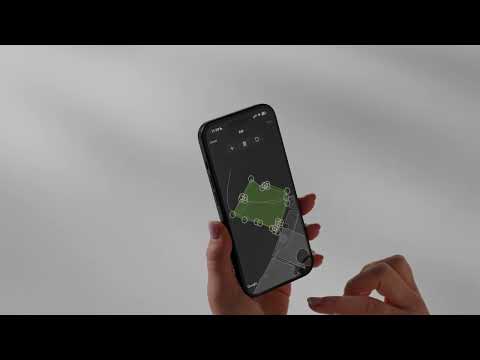
Úprava hranic:
- Ověřte, že jste připojeni k sekačce přes Bluetooth.
- Přejděte do části Mapa v aplikaci.
- Klepněte na pracovní oblast nebo zakázanou zónu, kterou chcete upravit.
- Přejděte dolů a klepněte na Upravit. Pokud je tlačítko Upravit šedé, nejste připojeni k Bluetooth.
- Přidání bodů: Vyberte přímku a klikněte na symbol plus (+). Pokud potřebujete přidat další body, opakujte postup.
- Odstranění bodů: Klepněte na bod, který chcete odebrat, a klikněte na symbol koše.
- Úprava bodů: Vyberte bod, zvolte směr pomocí oranžové tečky a posuvníkem nastavte vzdálenost. Body lze posunout až o 5 metrů v každém směru.
- Klepnutím na Uložit uložte změny.
Informace o dokovacím bodu
Zobrazit pokyny
Zobrazit pokyny
Co je dokovací bod?
Dokovací bod je místo, které sekačka Automower® používá k nalezení nabíjecí stanice a návratu do ní. Když sekačka Automower® opustí nabíjecí stanici, zastaví se v dokovacím bodě, než odjede do pracovní oblasti. Při návratu dojede do dokovacího bodu a pomocí signálu z nabíjecí stanice najde cestu zpět.
Postup vytvoření dokovacího bodu
Dokovací bod se vytváří během počáteční instalace. Procesem vás provede aplikace, a to včetně nastavení vzdálenosti couvání.
Lze umístění dokovacího bodu upravit po počátečním nastavení?
Umístění dokovacího bodu, tedy jak daleko sekačka vyjede z nabíjecí stanice, je po instalaci pevné. Pokud jej chcete změnit, budete muset znovu nainstalovat nabíjecí stanici. Pokyny, kdy a jak to provést, naleznete v článku Kdy a jak znovu nainstalovat nabíjecí stanici Automower® v instalaci EPOS® bez vodičů.
Požadavky na dokovací bod
- Volný výhled na oblohu: Umístěte nabíjecí stanici (A) tak, aby byl z dokovacího bodu (B) dobrý výhled na oblohu (C). Před nabíjecí stanicí ponechte minimálně 6 m volného místa.
- Pokrytí Wi-Fi (při používání technologie EPOS® přes cloud Husqvarna): U modelů sekaček, které podporují pouze Wi-Fi (nikoli mobilní připojení), je k dokončení nastavení dokovacího bodu vyžadováno stabilní pokrytí domácí sítě Wi-Fi v celé pracovní oblasti, včetně oblasti okolo nabíjecí stanice.
Tipy k nastavení vzdálenosti dokovacího bodu
- Nabíjecí stanice v blízkosti stěny nebo budovy: Pokud chcete zlepšit viditelnost satelitů u dokovacího bodu, nastavte maximální doporučenou vzdálenost.
- Překážky naproti nabíjecí stanici: Pokud jsou naproti přes trávník od nabíjecí stanice budovy nebo jiné stavby, může kratší vzdálenost zajistit lepší satelitní příjem.
- Omezení vyjetých kolejí: Kratší vzdálenost rovněž pomáhá omezit viditelné stopy kol na trávníku v blízkosti nabíjecí stanice.
Pokud máte problémy s vytvořením dokovacího bodu, podívejte se do článku: Dokovací bod se nepodařilo vytvořit – sekačka Automower® s technologií EPOS® bez vodičů.
Související články: Instalace sekačky Automower® s technologií EPOS® bez vodičů | Instalace virtuálních hranic s technologií Husqvarna EPOS®: Dvě možnosti instalace | Cíl mimo dosah – chybové hlášení technologie EPOS® | Kdy a jak znovu nainstalovat nabíjecí stanici Automower® v instalaci EPOS® bez vodičů