Konfiguracja obszarów pracy, stref niedostępnych i ścieżek transportowych oraz zarządzanie nimi w przypadku technologii bezprzewodowej EPOS®
Gdy robot koszący zostanie zainstalowany, w aplikacji Automower® Connect można dostosowywać wirtualne granice, na przykład na potrzeby edytowania obszaru pracy lub utworzenia strefy niedostępnej, sterując robotem koszącym za pomocą funkcji appDrive.
W przypadku pierwszej konfiguracji, w tym instalacji stacji ładującej, parowania robota koszącego i konfiguracji EPOS®, należy stosować się do instrukcji instalacji krok po kroku dla danego modelu i danej metody instalacji: Instalacja robota koszącego Automower® z technologią bezprzewodową EPOS®.
Korzystanie z funkcji appDrive
Pokaż instrukcje
Pokaż instrukcje
AppDrive to funkcja w aplikacji Automower® Connect, która umożliwia zdalne sterowanie robotem koszącym Automower® za pomocą telefonu. Jest ona wykorzystywana na całym obszarze instalacji EPOS® do prowadzenia robota koszącego wzdłuż granic i rozmieszczania punktów odniesienia na mapie w celu zdefiniowania obszarów pracy, stref niedostępnych i ścieżek transportowych.
Aby korzystać z funkcji appDrive, włącz Zdalne sterowanie w robocie koszącym i aktywuj funkcję appDrive w aplikacji Automower® Connect.
Jak włączyć funkcję appDrive w robocie koszącym
Automower® Aspire™ R6, 308V i 312V
- Naciśnij przycisk Stop na robocie koszącym.
- Wprowadź kod PIN na klawiaturze, jeśli pojawi się stosowny komunikat.
- Naciśnij przycisk Potwierdź.
Modele Automower® z pokrętłem
- Wprowadź kod PIN, ustawiając pokrętło na każdą cyfrę i naciskając je w celu potwierdzenia.
- Ustaw pokrętło w pozycji Zdalne sterowanie i naciśnij je, aby potwierdzić.
Jak uruchomić funkcję appDrive w aplikacji
- Otwórz aplikację Automower® Connect.
- Dotknij ikony Start.
- Wybierz opcję appDrive.
Utwórz obszar pracy
Pokaż instrukcje
Pokaż instrukcje
Obszar pracy to obszar, w którym robot może kosić. Obejrzyj tę animację, aby zobaczyć, jak działają punkty podczas tworzenia granic:
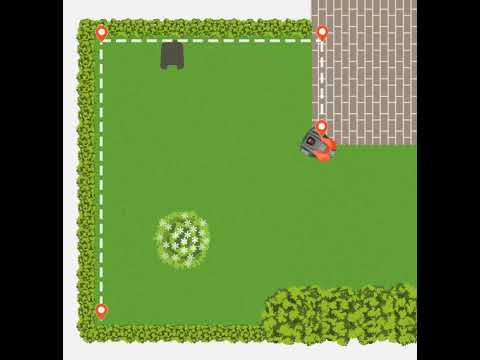
Kroki tworzenia obszaru pracy
- Przejdź do sekcji mapy w aplikacji.
- Wybierz opcję Dodaj > Obszar pracy.
- Użyj funkcji appDrive, aby zdalnie poprowadzić robota koszącego w prawo wokół trawnika.
- Podczas jazdy robotem koszącym upuszczaj punkty w narożnikach lub na zakrętach trasy, aby utworzyć granice.
- Naciśnij przycisk Gotowe, aby połączyć ostatni punkt z pierwszym.
- Po utworzeniu granicy punkty można edytować w aplikacji w widoku mapy.
Podczas rozstawiania punktów skup się na miejscu, w którym znajduje się każdy punkt, a nie na sposobie, w jaki robot porusza się między nimi. Aplikacja łączy wszystkie punkty przy użyciu linii prostych, aby utworzyć granicę.
Wskazówki dotyczące obszaru pracy
- Zaplanuj przed utworzeniem: Po utworzeniu obszarów pracy nie można później podzielić ich na mniejsze. Można natomiast edytować poszczególne punkty odniesienia z dokładnością co do centymetra, jeśli konieczne jest dostosowanie granic.
- Jeden obszar pracy: Wybierz tę opcję, jeśli chcesz mieć ten sam harmonogram, schemat koszenia i ustawienia dla całego trawnika. Nadal możesz tworzyć różne profile w jednym obszarze pracy, aby przełączać się między różnymi konfiguracjami. Dowiedz się więcej o profilach: Jak używać profili w aplikacji Automower® Connect.
- Wiele obszarów pracy: Utwórz oddzielne obszary (na przykład: ogród z przodu, ogród z tyłu, basen), aby uzyskać maksymalną elastyczność. Każdy obszar pracy może mieć:
- Indywidualne harmonogramy i ustawienia wysokości koszenia
- Niezależne schematy koszenia
Twórz ścieżki transportowe
Pokaż instrukcje
Pokaż instrukcje
Kiedy potrzebna jest ścieżka transportowa?
Ścieżka transportowa jest potrzebna, jeśli punkt dokowania stacji ładującej znajduje się poza obszarem pracy. Ścieżka transportowa prowadzi robota pomiędzy punktem dokowania a obszarem pracy.
- Punkt dokowania w obszarze pracy: Ścieżka transportowa nie jest wymagana
- Punkt dokowania poza obszarem pracy: Ścieżka transportowa jest wymagana
- Wiele obszarów pracy: Każdy obszar, który nie obejmuje punktu dokowania, musi być połączony ze ścieżką transportową
Kroki tworzenia ścieżki transportowej
- Korzystając z funkcji appDrive, przejedź robotem koszącym do obszaru pracy, który chcesz połączyć.
- Jeśli chcesz połączyć kilka obszarów, rozpocznij od najbardziej odległego (patrząc od stacji ładującej). Do połączenia wszystkich obszarów potrzebna jest tylko jedna ścieżka transportowa.
- Przejdź do sekcji mapy w aplikacji.
- Wybierz opcję Dodaj > Ścieżka transportowa.
- Upewnij się, że punkt początkowy ścieżki transportowej znajduje się co najmniej 1 m / 3,3 stopy wewnątrz obszaru pracy.
Wskazówki dotyczące ścieżki transportowej i najlepsze praktyki
- Twórz możliwie najszersze ścieżki: Zwiększ szerokość ścieżki w aplikacji, tak aby zapewnić robotowi więcej miejsca i usprawnić poruszanie się.
- Zapewnij, że ścieżki transportowe nie będą przebiegały przez strefy niedostępne: Poruszając się po ścieżce transportowej, robot ignoruje obszary pracy, ale nie przejeżdża przez strefy niedostępne. Upewnij się, że żadna strefa niedostępna nie blokuje ścieżki transportowej robota.
- Na ścieżkach transportowych koszenie jest wstrzymywane: Robot nie kosi podczas jazdy po ścieżce transportowej.
- Włączaj lub wyłączaj ścieżki transportowe: Ścieżki transportowe można tymczasowo włączyć lub wyłączyć w aplikacji Automower® Connect.
- Łączenie wielu obszarów pracy: Dostępne są dwie opcje:
- Jedna wspólna ścieżka transportowa: Jedna ścieżka transportowa (B) może łączyć kilka obszarów pracy (C i D) oraz prowadzić robota pomiędzy nimi a punktem dokowania stacji ładującej (A). W przypadku łączenia wielu obszarów pracy za pomocą jednej ścieżki transportowej umieść co najmniej jeden punkt wewnątrz każdego obszaru, do którego ona prowadzi. Najlepsze rezultaty: Dodaj punkt wjazdu, w którym robot po ścieżce wjeżdża do danego obszaru, i punkt wyjazdu, w którym z niego wyjeżdża. Po zakończeniu koszenia każdego obszaru robot powraca do punktu dokowania stacji ładującej przed przejściem do następnego obszaru.
- Oddzielne ścieżki transportowe: Utwórz oddzielne ścieżki (B) z każdego obszaru pracy (C i D) do punktu dokowania stacji ładującej (A). Po zakończeniu koszenia każdego obszaru robot powraca do punktu dokowania stacji ładującej przed przejściem do następnego obszaru.
Stwórz strefy niedostępne
Pokaż instrukcje
Pokaż instrukcje
Stwórz strefy niedostępne, aby robot nie wjeżdżał na określone obszary.
Kroki tworzenia strefy niedostępnej
- Przejdź do sekcji mapy w aplikacji.
- Wybierz opcję Dodaj > Strefa niedostępna.
- Użyj funkcji appDrive, aby poprowadzić robota koszącego w lewo i utworzyć strefę niedostępną.
- Naciśnij przycisk Gotowe, aby połączyć ostatni punkt z pierwszym.
Wskazówki dotyczące stref niedostępnych
Podczas tworzenia stref niedostępnych unikaj konfiguracji blokujących dostęp lub tworzących miejsca, do których robot nie będzie mógł dotrzeć:
- Minimalny rozmiar: strefa niedostępna musi mieć minimalny rozmiar 30 × 30 cm / 1 × 1 stopy.
- Zbocza: użyj stref niedostępnych, aby wykluczyć zbocza, które są zbyt strome dla robota koszącego. Sprawdzanie maksymalnego nachylenia dla danego modelu robota koszącego.
- Przeszkody: zaleca się korzystanie ze stref niedostępnych wokół wszystkich przeszkód, takich jak drzewa, korzenie i kamienie.
- Unikaj wąskich przejść: podczas tworzenia stref niedostępnych (A) unikaj pozostawiania wąskich przejść (B), przez które robot koszący nie będzie w stanie przejechać.
- Zapobiegaj blokowaniu obszarów: upewnij się, że strefy niedostępne (A) nie blokują części obszaru pracy (B), do których robot nie będzie miał dostępu.
- Nie blokuj ścieżek transportowych: utworzenie strefy niedostępnej na ścieżce transportowej uniemożliwi robotowi koszącemu dotarcie do celu.
Dodawanie, usuwanie i edytowanie punktów
Pokaż wskazówki
Pokaż wskazówki
Punkty, nazywane również punktami odniesienia, to elementy, które rozstawia się w aplikacji, aby określić granice obszarów pracy, stref niedostępnych i ścieżek transportowych. Obejrzyj film, aby dowiedzieć się, jak dodawać punkty w aplikacji Automower® Connect.
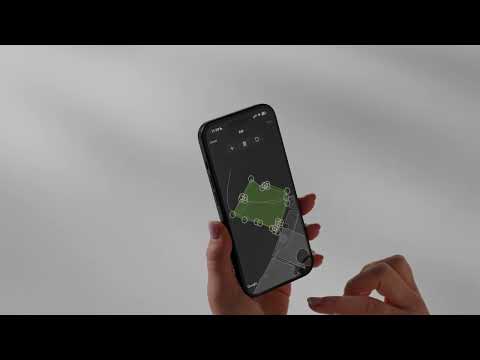
Jak edytować granice:
- Upewnij się, że nawiązano połączenie Bluetooth z robotem koszącym.
- Przejdź do sekcji mapy w aplikacji.
- Dotknij obszaru pracy lub strefy niedostępnej, którą chcesz edytować.
- Przewiń w dół i dotknij opcji Edytuj. Szary przycisk Edytuj oznacza brak połączenia Bluetooth.
- Dodaj punkty: Wybierz linię i dotknij symbolu plusa (+). W razie potrzeby powtórz tę czynność, aby dodać więcej punktów.
- Usuń punkty: dotknij punktu, który chcesz usunąć, i wybierz ikonę Kosza na śmieci.
- Edytuj punkty: Wybierz punkt, wskaż kierunek za pomocą pomarańczowej kropki i ustaw odległość, korzystając z suwaka. Punkty można regulować do 5 metrów / 16 stóp i 4 cali jednocześnie w każdym kierunku.
- Dotknij opcji Zapisz, aby zapisać zmiany.
Informacje o punkcie dokowania
Pokaż instrukcje
Pokaż instrukcje
Co to jest punkt dokowania?
Punkt dokowania to pozycja, którą robot koszący Automower® wykorzystuje do lokalizowania i powrotu do stacji ładującej. Gdy robot koszący Automower® opuszcza stację ładującą, zatrzymuje się w punkcie dokowania przed udaniem się na obszar pracy. Wracając, robot koszący Automower® dociera do punktu dokowania i wykorzystuje sygnał ze stacji ładującej, aby do niej wjechać.
Jak tworzy się punkt dokowania
Punkt dokowania tworzy się podczas początkowej instalacji. Aplikacja przeprowadzi Cię przez ten proces, w tym przez ustawianie odległości cofania.
Czy pozycję punktu dokowania można zaktualizować po dokonaniu wstępnej konfiguracji?
Pozycja punktu dokowania, czyli odległość, jaką robot koszący pokonuje po wyjeździe ze stacji ładującej, po zakończeniu instalacji jest już ustalona. Aby ją zmienić, należy ponownie zainstalować stację ładującą. Aby widzieć kiedy i jak to zrobić, patrz Kiedy i jak ponownie zainstalować stację ładującą Automower® w instalacji bezprzewodowej EPOS®.
Wymagania punktu dokowania
- Niezasłonięty widok na niebo: Umieść stację ładującą (A) w miejscu, w którym widok na niebo z punktu dokowania (B) nie będzie niczym zasłonięty (C). Zapewnij co najmniej 6 metrów (20 stóp) wolnej przestrzeni przed stacją ładującą.
- Zasięg sieci Wi-Fi (w przypadku korzystania z EPOS® przez chmurę Husqvarna): w przypadku modeli robotów koszących, które obsługują tylko łączność Wi-Fi (brak łączności komórkowej), do zakończenia konfiguracji punktu dokowania wymagany jest stabilny zasięg domowej sieci Wi-Fi na całym obszarze pracy, w tym wokół stacji ładującej.
Wskazówki dotyczące ustawiania odległości punktu dokowania
- Stacja ładująca umieszczona w pobliżu ściany lub budynku: ustaw odległość na maksymalną zalecaną długość, aby poprawić widoczność satelitów w punkcie dokowania.
- Przeszkody znajdujące się naprzeciwko stacji ładującej: jeśli naprzeciwko stacji ładującej, po drugiej stronie trawnika, znajdują się budynki lub inne konstrukcje, mniejsza odległość może zapewnić lepszy odbiór sygnału satelitarnego.
- Minimalizacja śladów: mniejsza odległość pomaga również ograniczyć widoczne ślady na trawniku w pobliżu stacji ładującej.
Jeśli napotkasz problemy z tworzeniem punktu dokowania, patrz: Nie udało się utworzyć punktu dokowania — robot koszący Automower® z technologią bezprzewodową EPOS®.
Powiązane artykuły: Instalacja robota koszącego Automower® przy użyciu technologii bezprzewodowej EPOS® | Instalacja wirtualnych granic przy użyciu Husqvarna EPOS®: Dwie opcje instalacji | Miejsce docelowe jest nieosiągalne — komunikat o błędzie technologii EPOS® | Kiedy i jak ponownie zainstalować stację ładującą Automower® w instalacji bezprzewodowej EPOS®