Så här skapar du arbetsområden, avgränsade zoner och transportvägar med EPOS®-teknik utan slinga
I EPOS®-installationer utan slinga kan du när som helst skapa och ändra inställningar för gräsmattan direkt i Automower® Connect-appen. I den här guiden får du veta hur du lägger till arbetsområden, skapar avgränsade zoner och konfigurerar transportvägar med centimeterprecision.
Så fungerar punkter
Visa riktlinjer
Visa riktlinjer
Punkter, som ibland även kallas referenspunkter, är de punkter du släpper i appen för att markera kanterna på dina arbetsområden, avgränsade zoner och transportvägar. Här följer viktiga riktlinjer när du placerar ut dem:
- Minsta avstånd: Avståndet mellan punkterna får inte vara mindre än 0,3 m.
- Hörnvinklar: Skapa inte skarpa hörn när du placerar punkter. Hörnen får inte vara mindre än 90 grader.
- Total gräns: Antalet punkter för den totala installationen är begränsat till 1 000 punkter. Genom att minska antalet punkter kan du hjälpa klipparen att beräkna området effektivt.
- Lägga till och redigera: Genom att markera en linje i arbetsområdet kan du lägga till en ny punkt. Punkter kan raderas eller justeras med centimeterprecision i appen. De kan justeras upp till 5 m åt gången i varje riktning. Du måste vara ansluten till klipparen via Bluetooth för att redigera områden.
- Fokus på placering: När du släpper punkter ska du fokusera på var du placerar varje punkt, inte på hur klipparen kör mellan dem. Appen ansluter alla punkter med raka linjer för att skapa gränsen.
Skapa ett arbetsområde
Visa instruktioner
Visa instruktioner
Ett arbetsområde är där gräsklipparen tillåts klippa. Titta på den här animeringen för att se hur punkter fungerar när du skapar gränser:
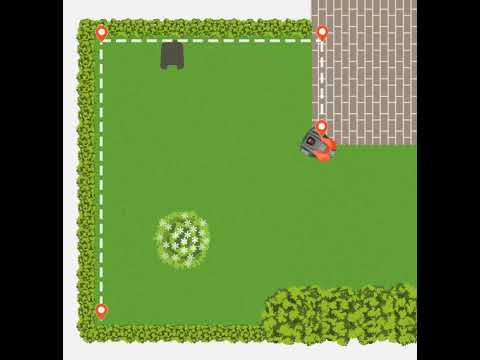
Steg för att skapa ett arbetsområde
- Gå till kartavsnittet i appen.
- Välj Lägg till > Arbetsområde.
- Använd appDrive för att styra klipparen medurs runt gräsmattan.
- När du kör klipparen släpper du punkter i hörn eller kurvor för att skapa gränsen.
- Tryck på Klar för att ansluta den sista punkten till den första.
- När du har skapat gränsen kan du redigera punkterna i appens kartvy.
Tips för arbetsområde
- Planera innan du skapar: När de har skapats kan arbetsområden inte delas in i mindre områden. Du kan dock redigera enskilda referenspunkter med centimeterprecision om du behöver justera gränser.
- Ett enda arbetsområde: Välj det här om du vill ha samma schema, klippmönster och inställningar för hela gräsmattan. Du kan fortfarande skapa olika profiler inom ett arbetsområde för att växla mellan olika konfigurationer. Läs mer om profiler: Så här använder du profiler i Automower® Connect-appen.
- Flera arbetsområden: Skapa separata områden (till exempel: framsida, baksida, poolområde) för maximal flexibilitet. Varje arbetsområde kan ha
- individuella scheman och klipphöjdsinställningar
- oberoende klippmönster.
Skapa avgränsade zoner
Visa instruktioner
Visa instruktioner
Skapa avgränsade zoner för att förhindra att klipparen åker in i vissa områden.
Steg för att skapa en avgränsad zon
- Gå till kartavsnittet i appen.
- Välj Lägg till > Avgränsad zon.
- Använd appDrive för att styra klipparen moturs runt området och skapa en avgränsad zon.
- Tryck på Klar för att ansluta den sista punkten till den första.
Tips för avgränsade zoner
När du skapar avgränsade zoner ska du undvika konfigurationer som blockerar åtkomst eller skapar områden som inte kan nås:
- Undvik smala passager: När du skapar avgränsade zoner (A) ska du undvika att lämna smala passager (B) som klipparen inte kan nå.
- Undvik blockerade områden: Se till att avgränsade zoner (A) inte blockerar delar av ett arbetsområde (B) så att klipparen inte når dit.
- Blockera inte transportvägar: Om du skapar en avgränsad zon över en transportväg hindras klipparen från att nå sin destination.
Skapa transportvägar
Visa instruktioner
Visa instruktioner
När behöver man en transportväg?
Du behöver en transportväg om laddstationens dockningspunkt är placerad utanför ett arbetsområde. Transportvägen styr klipparen mellan dockningspunkten och arbetsområdet.
- Dockningspunkt inom arbetsområdet: Ingen transportväg behövs
- Dockningspunkt utanför arbetsområdet: Transportväg behövs
- Flera arbetsområden: Varje område utan dockningspunkt måste anslutas med en transportväg
Steg för att skapa en transportväg
- Kör klipparen med appDrive till det arbetsområde som du vill ansluta.
- Om du vill ansluta flera arbetsområden börjar du med arbetsområdet som ligger längst bort (sett från laddstationen). Du behöver bara en transportväg för att ansluta alla områden.
- Gå till kartavsnittet i appen.
- Välj Lägg till > Transportväg.
- Se till att transportvägens startpunkt är placerad minst 1 m inom arbetsområdet.
Tips och bästa praxis för transportvägar
- Klippningen pausas på transportvägar: Gräsklipparen klipper inte när den följer en transportväg.
- Aktivera eller avaktivera transportvägar: Du kan tillfälligt aktivera eller avaktivera transportvägar i Automower® Connect-appen.
- Gör transportvägarna så breda som möjligt: Öka bredden i appen för att ge gräsklipparen mer utrymme och förbättra navigeringen.
- Håll avgränsade zoner borta från transportvägar: När klipparen kör längs en transportväg ignorerar den arbetsområden men kör inte genom avgränsade zoner. Se till att ingen avgränsad zon blockerar klipparens transportväg.
- Förbinda flera arbetsområden: Du har två alternativ:
- En delad transportväg: En enda transportväg (B) kan förbinda flera arbetsområden (C och D) och styra klipparen mellan dem och laddstationens dockningspunkt (A). När du förbinder flera områden med en transportväg ska du placera minst en punkt i varje arbetsområde som vägen går in i. För bästa resultat: Lägg till en ingångspunkt där transportvägen går in i området och en utgångspunkt där den lämnar området. Klipparen kör direkt från ett område till nästa utan att återvända till laddstationen mellan områdena.
- Separata transportvägar: Skapa individuella transportvägar (B) från varje arbetsområde (C och D) till laddstationens dockningspunkt (A). I den här konfigurationen återvänder klipparen till stationen när varje område har slutförts istället för att köra direkt mellan arbetsområdena.
Liknande artiklar: Installera Automower® med EPOS®-teknik utan slinga | Installera virtuella gränser med Husqvarna EPOS®: Två installationsalternativ | Destinationen kan inte nås – felmeddelande för EPOS®-teknik