Tööalade, väljajäävate piirkondade ja transpordiradade seadistamine ja haldamine EPOS®-i kaablivaba tehnoloogia abil
Pärast robotniiduki paigaldamist saate kohandada virtuaalpiirdeid rakenduses Automower® Connect, näiteks tööala muutmiseks või väljajääva piirkonna loomiseks või niiduki juhtimiseks rakendusega AppDrive.
Esmakordse seadistamise jaoks, sealhulgas laadimisjaama paigaldamiseks, niiduki sidumiseks ja EPOS®-e seadistamiseks järgige enda mudeli üksikasjalikku paigaldusjuhendit ning paigaldusviisi: Automower®-i paigaldamine EPOS®-e kaablivaba tehnoloogiaga.
Funktsiooni AppDrive kasutamine
Kuva juhend
Kuva juhend
Rakenduse Automower® Connect funktsiooniga AppDrive saate seadet Automower® eemalt telefonist juhtida. Seda kasutatakse EPOS®-i paigalduse kaudu, et juhtida niidukit mööda piirdeid ja märkida kaardile teepunkte, mis võimaldavad määrata tööalasid, väljajäävaid piirkondi ning transpordiradasid.
Funktsiooni AppDrive kasutamiseks peate lubama niidukil funktsiooni Kaugjuhtimine ning aktiveerima funktsiooni AppDrive rakenduses Automower® Connect.
Kuidas lubada niidukis rakendus AppDrive
Automower® Aspire™ R6, 308V ja 312V
- Vajutage niidukil Stop-nuppu.
- Sisestage klahvistiku abil PIN-kood, kui seda küsitakse.
- Vajutage nuppu Confirm (Kinnita).
Automower®-i menüürattaga mudelid
- Sisestage PIN-kood. Selleks keerake menüüratast iga numbri juurde ja vajutage kinnitamiseks.
- Keerake menüüratas asendisse Remote Control (Kaugjuhtimine) ja vajutage kinnitamiseks.
Kuidas aktiveerida rakenduses funktsioon AppDrive
- Avage rakendus Automower® Connect.
- Puudutage ikooni Start (Käivita).
- Valige AppDrive.
Tööala loomine
Kuva juhend
Kuva juhend
Tööala on piirkond, kus niidukil on lubatud niita. Vaadake seda animatsiooni, et näha, kuidas punktid piiride loomisel toimivad:
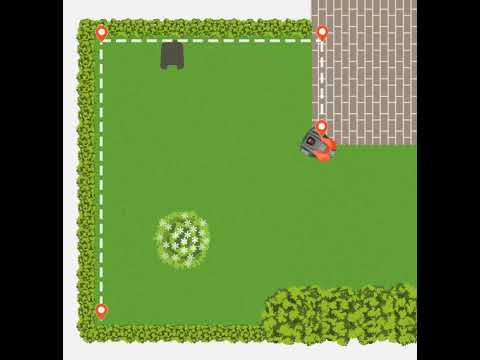
Tööala loomise etapid
- Avage rakenduses kaardi jaotis.
- Tehke valikud Add > Work area (Lisa > Tööala).
- Kasutage funktsiooni AppDrive selleks, et juhtida niidukit päripäeva üle muruplatsi.
- Niidukit juhtides seadke punktid nurkadesse või pöördepaikadesse, et luua piire.
- Viimase ja esimese punkti ühendamiseks valige Done (Valmis).
- Kui olete piirde loonud, saate punkte redigeerida rakenduse kaardivaates.
punktide lisamisel keskenduge iga punkti asukohale, mitte sellele, kuidas niiduk nende vahel liigub. Rakendus ühendab piiri loomiseks kõik punktid sirgjoontega.
Tööala nõuanded
- Plaanige enne loomist: kui tööalad on loodud, ei saa neid hiljem väiksemateks aladeks jagada. Siiski saate üksikuid teepunkte sentimeetri täpsusega muuta, kui teil on vaja piire kohandada.
- Üksik tööala: valige see, kui soovite kogu murul sama ajakava, niitmismustrit ja seadeid kasutada. Erinevate konfiguratsioonide vahel vahetamiseks saate ühes tööalas siiski luua erinevaid profiile. Lisateave profiilide kohta: Kuidas kasutada profiile rakenduses Automower® Connect.
- Mitu tööala: Maksimaalse paindlikkuse saavutamiseks looge eraldi alad (näiteks: esiaed, tagaaed, basseiniäärne ala). Iga tööala võib sisaldada järgmist:
- individuaalsed ajakavad ja lõikekõrguse seaded;
- sõltumatud niitmismustrid.
Looge transpordirajad
Kuva juhend
Kuva juhend
Millal on vaja transpordirada?
Kui laadimisjaama dokkimiskoht asub väljaspool tööala, on vaja lisada transpordirada. Transpordirada juhib niidukit dokkimiskoha ja tööala vahel.
- Tööalas olev dokkimiskoht: transpordirada pole vaja
- Tööalast väljas olev dokkimiskoht: transpordirada on vajalik
- Mitu tööala: iga ala, mis ei hõlma dokkimiskohta, peab olema ühendatud transpordirajaga
Transpordiraja loomise etapid
- Juhtide niiduk funktsiooni AppDrive abil tööalasse, millega soovite ühenduse luua.
- Kui soovite ühendada mitu ala, alustage kõige kaugemast tööalast (laadimisjaamast vaadatuna). Kõigi alade ühendamiseks on vaja ainult ühte transpordirada.
- Avage rakenduses kaardi jaotis.
- Tehke valikud Add > Transport path (Lisa > Transpordirada).
- Veenduge, et transpordiraja alguspunkt oleks kindlasti tööalas 1 m ulatuses sees.
Transpordiraja näpunäited ja parimad tavad
- Tehke rajad võimalikult laiaks: suurendage rakenduses raja laiust, et anda niidukile rohkem ruumi ja parandada navigeerimist.
- Hoidke väljajäävad piirkonnad transpordirajast eemal: transpordirajal liikudes ignoreerib niiduk tööalasid, kuid ei sisene väljajäävatesse piirkondadesse. Veenduge, et transpordirajal liikudes ei blokeeriks niiduki teed ükski väljajääv piirkond.
- Niitmist transpordirajal liikudes ei toimu: niiduk ei niida, kui see liigub mööda transpordirada.
- Transpordiradade lubamine või keelamine: saate ajutiselt lubada või keelata transpordirajad rakenduses Automower® Connect.
- Mitme tööala ühendamine: selleks on teil kaks valikut.
- Üks jagatud transpordirada: üks transpordirada (B) saab ühendada mitut tööala (C ja D) ning juhtida niidukit nende ja laadimisjaama dokkimiskoha (A) vahel. Mitme ala ühendamisel ühe transpordirajaga asetage iga tööala sisse, kuhu tee siseneb, vähemalt üks punkt. Parimate tulemuste tagamiseks: lisage sisenemispunkt kohta, kus rada alale siseneb, ja lisage väljumispunkt kohta, kus see alalt lahkub. Pärast iga ala lõpetamist liigub niiduk laadimisjaama dokkimiskohta enne järgmisega jätkamist.
- Eraldi transpordirajad: looge igast tööalast (C ja D) laadimisjaama dokkimiskohta (A) eraldi rajad (B). Pärast iga ala lõpetamist liigub niiduk laadimisjaama dokkimiskohta enne järgmisega jätkamist.
Väljajäävate piirkondade loomine
Kuva juhend
Kuva juhend
Saate luua väljajäävaid piirkondi, et takistada niidukil kindlatele aladele liikumist.
Väljajääva piirkonna loomise etapid
- Avage rakenduses kaardi jaotis.
- Tehke valikud Add > Stay-out zone (Lisa > Väljajääv piirkond).
- Kasutage funktsiooni AppDrive niiduki juhtimiseks vastupäevva ümber ala väljajääva piirkonna loomiseks.
- Viimase ja esimese punkti ühendamiseks valige Done (Valmis).
Väljajäävate piirkondade näpunäited
Väljajäävate piirkondade loomisel vältige konfiguratsioone, mis blokeerivad juurdepääsu või loovad ligipääsmatuid alasid:
- Minimaalne suurus: väljajääva piirkonna suurus peab olema 30 × 30 cm.
- Kallakud: kasutage väljajäävaid piirkondi selleks, et välistada kallakud, mis on teie niiduki jaoks liiga järsud. Kontrollige enda niiduki mudeli maksimaalset kallakut.
- Takistused Väljajäävaid piirkondi on soovitatav kasutada kõikide takistuste, näiteks puude, juurte ja kivide ümber.
- Vältige kitsaid läbikäike: väljajäävate piirkondade loomisel vältige kitsaste läbikäikude (B) jätmist, mida mööda niiduk liikuma ei pääse.
- Vältige blokeeritud alasid: veenduge, et väljajäävad piirkonnad (A) ei blokeeriks tööala (B) osi, mis muutuvad niidukile kättesaamatuks.
- Ärge blokeerige transpordiradu: väljajääva piirkonna loomine üle transpordiraja takistab niidukil sihtkohta jõudmast.
Punktide lisamine, kustutamine ja redigeerimine
Kuva juhised
Kuva juhised
Punktid, mida nimetatakse ka teepunktideks, on punktid, mille asetate rakenduses oma tööalade, väljajäävate piirkondade ja transpordiradade servade määratlemiseks. Vaadake videot ja näete, kuidas rakenduses Automower® Connect punkte lisada.
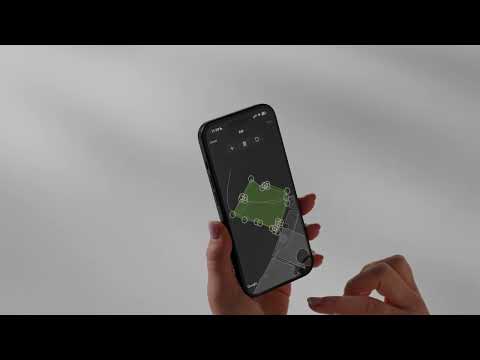
Kuidas piirdeid redigeerida:
- veenduge, et niiduk oleks Bluetoothi kaudu ühendatud.
- Avage rakenduses kaardi jaotis.
- Puudutage tööala või väljajäävat piirkonda, mida soovite muuta.
- Kerige alla ja puudutage valikut Edit (Muuda). Kui nupp Edit (Muud) on hall, tähendab see, et Bluetooth-ühendust ei ole loodud.
- Punktide lisamine. Valige joon ja klõpsake sümbolil (+). Vajadusel rohkemate punktide lisamiseks korrake tegevust.
- Punktide kustutamine. Valige punkt, mille soovite kustutada, ja valiga prügikasti ikoon.
- Punktide redigeerimine. Valige punkt, seejärel valige oranži punkti abil suund ja määrake kaugus, kasutades liugurit. Punkte saab korraga igas suunas reguleerida kuni 5 meetri võrra.
- Muudatuste salvestamiseks puudutage valikut Save (Salvesta).
Dokkimiskoha teave
Kuva juhend
Kuva juhend
Mis on dokkimiskoht?
Dokkimiskoht on koht, mida Automower® kasutab laadimisjaama leidmiseks ja sinna naasmiseks. Kui Automower® lahkub laadimisjaamast, peatub see enne tööalale suundumist dokkimiskohas. Naasmisel jõuab see dokkimiskohani ja kasutab tagasi liikumiseks laadimisjaamast edastatud signaali.
Kuidas dokkimiskoht luuakse?
Dokkimiskoht luuakse esmakordse paigaldamise ajal. Rakendus juhib teid kogu toimingu jooksul, sealhulgas tagurdamise kauguse määramise ajal.
Kas dokkimiskoha asendit saab pärast esialgset seadistamist muuta?
Dokkimiskoha asend– st kui kaugele sõiduk laadimisjaamast lahkudes sõidab – on pärast paigaldamist fikseeritud. Selle muutmiseks tuleb laadimisjaam uuesti paigaldada. Selle kohta, millal ja kuidas seda teha, vaadake jaotist Millal ja kuidas Automower®-i laadimisjaama EPOS®-e kaablivabas paigalduses uuesti paigaldada.
Dokkimiskoha nõuded
- Selge taevavaade. Asetage laadimisjaam (A) nii, et dokkimiskohast (B) avaneks selge taevavaade (C). Jätke laadimisjaama ette vähemalt 6 meetrit vaba ruumi.
- Wi-Fi leviala (EPOS®-i kasutamisel Husqvarna Cloudi kaudu): selliste niidukimudelite puhul, mis toetavad ainult Wi-Fi funktsiooni (mitte mobiilsideühendust), on vaja dokkimiskoha seadistamise lõpuleviimiseks kogu tööala jaoks stabiilset koduse Wi-Fi leviala, sealhulgas laadimisjaama ümber.
Dokkimiskoha kauguse seadistamise näpunäited
- Kui laadimisjaam asub seina või hoone lähedal: Dokkimiskohas satelliitide nähtavuse parandamiseks määrake kaugus maksimaalsele soovitatud pikkusele.
- Kui laadimisjaama vastas on takistusi: juhul kui laadimisjaama ümbritsevast murust teisel pool on hooneid või struktuure, võib väiksem kaugus tagada parema satelliitside.
- Rattajälgede minimeerimine. Väiksem kaugus aitab vähendada ka nähtavaid rattajälgi laadimisjaama lähedal oleval murul.
Juhul kui teil tekib probleeme dokkimiskoha loomisega, siis tutvuge järgmisega. Dokkimiskohta ei saa luua – Automower® EPOS®-e kaablivaba tehnoloogiaga.
Seotud artiklid: EPOS®-e kaablivaba tehnoloogiaga Automower®-i paigaldamine | Virtuaalpiirete paigaldamine Husqvarna EPOS®-e abil: Kaks paigaldusvõimalust | Destination not reachable (Sihtkoht ei ole saavutatav) – EPOS®-tehnoloogia tõrketeade | Millal ja kuidas Automower®-i laadimisjaama EPOS®-e kaablivabas paigalduses uuesti paigaldada