Creación de áreas de trabajo, zonas de exclusión y rutas de paso con la tecnología EPOS® sin cables
En las instalaciones EPOS® sin cables, puedes crear y modificar la disposición del césped en cualquier momento en la aplicación Automower® Connect. En esta guía se muestra cómo añadir áreas de trabajo, crear zonas de exclusión y configurar rutas de paso con una precisión de centímetros.
Descripción de los puntos
Mostrar indicaciones
Mostrar indicaciones
Los puntos, a veces también denominados puntos de referencia, son los puntos que se colocan en la aplicación para definir los bordes de las áreas de trabajo, las zonas de exclusión y las rutas de paso. A continuación, se indican una serie de directrices importantes a la hora de colocarlos:
- Distancia mínima: La distancia entre los puntos no debe ser inferior a 0,3 metros (12 pulg.).
- Ángulos de esquina: No crees esquinas pronunciadas al establecer puntos. Las esquinas no deben ser inferiores a 90 grados.
- Límite total: El número de puntos para la instalación total está limitado a 1000. Reducir el número de puntos ayuda al cortacésped a determinar el área con mayor precisión.
- Adición y edición: Si seleccionas una línea en tu área de trabajo, podrás añadir un nuevo punto. Los puntos se pueden eliminar o ajustar con una precisión de centímetros en la aplicación. Se pueden ajustar hasta 5 metros (16 pies, 4 pulg.) en cada dirección. Ten en cuenta que debes estar conectado al cortacésped a través de Bluetooth para poder editar las áreas.
- Céntrate en la ubicación: A la hora de colocar puntos, presta atención a dónde colocas cada uno, no a cómo se desplaza el cortacésped entre ellos. La aplicación conecta todos los puntos con líneas rectas para crear el perímetro.
Crea un área de trabajo
Mostrar instrucciones
Mostrar instrucciones
Un área de trabajo es un área en la que al cortacésped se le permite cortar. Consulta esta animación para ver cómo funcionan los puntos al crear perímetros:
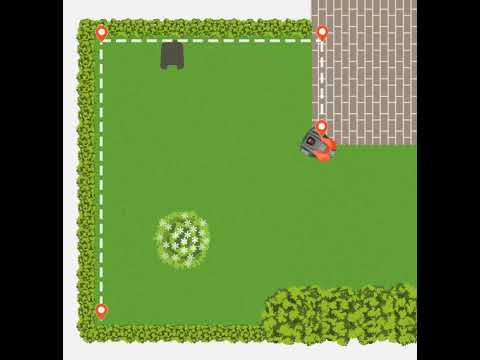
Pasos para crear un área de trabajo
- Ve a la sección de mapa de la aplicación.
- Selecciona Añadir > Área de trabajo.
- Utiliza appDrive para dirigir el cortacésped hacia la derecha alrededor del césped.
- Mientras conduces el cortacésped, sitúa en la aplicación puntos de referencia en las esquinas o en los giros para crear el perímetro.
- Pulsa Listo para conectar el último punto al primero.
- Una vez creado el perímetro, puedes modificar los puntos en la vista de mapa de la aplicación.
Consejos para crear áreas de trabajo
- Planifícala antes de crearla: Una vez creada, el área de trabajo no puede dividirse posteriormente en áreas más pequeñas. Sin embargo, puedes editar puntos de referencia específicos con una precisión de centímetros para ajustar los límites virtuales.
- Área de trabajo única: Selecciona esta opción si deseas el mismo programa, patrón de corte y configuración en todo el césped. También puedes crear diferentes perfiles dentro de un área de trabajo para alternar entre diferentes configuraciones. Más información sobre los perfiles: Cómo Utilizar Perfiles en la aplicación Automower® Connect.
- Varias áreas de trabajo: Crea áreas independientes (por ejemplo, jardín delantero, jardín trasero, zona de piscina) para la máxima flexibilidad. Cada área de trabajo puede tener:
- Programas individuales y ajustes de altura de corte
- Patrones de corte independientes
Creación de zonas de exclusión
Mostrar instrucciones
Mostrar instrucciones
La creación de zonas de exclusión impedirá que el cortacésped entre en determinadas áreas.
Pasos para crear una zona de exclusión
- Ve a la sección de mapa de la aplicación.
- Selecciona Añadir > Zona de exclusión.
- Utiliza appDrive para dirigir el cortacésped hacia la izquierda alrededor de un área y crear una zona de exclusión.
- Pulsa Listo para conectar el último punto al primero.
Consejos para crear zonas de exclusión
Al crear zonas de exclusión, evita configuraciones que bloqueen el acceso o creen áreas inaccesibles:
- Evita los pasillos estrechos: A la hora de crear zonas de exclusión (A), evita dejar pasillos estrechos (B) a los que no pueda acceder el cortacésped.
- Evita bloquear áreas: Asegúrate de que las zonas de exclusión (A) no bloqueen partes del área de trabajo (B), ya que el cortacésped no podrá acceder a ellas.
- No bloquees las rutas de paso: La creación de una zona de exclusión en una ruta de paso impedirá que el cortacésped llegue a su destino.
Crea rutas de paso
Mostrar instrucciones
Mostrar instrucciones
¿Cuándo se necesita una ruta de paso?
Necesitas una ruta de paso si el punto de acoplamiento de la estación de carga se encuentra fuera de un área de trabajo. La ruta de paso guía el cortacésped entre el punto de acoplamiento y el área de trabajo.
- Punto de acoplamiento dentro del área de trabajo: No se necesita ninguna ruta de paso
- Punto de acoplamiento fuera del área de trabajo: Se necesita una ruta de paso
- Varias áreas de trabajo: Cada área que no incluya el punto de acoplamiento debe conectarse con una ruta de paso
Pasos para crear una ruta de paso
- Conduzca el cortacésped con appDrive al área de trabajo que desees conectar.
- Si quieres conectar varias áreas, comienza en el área de trabajo más remota (vista desde la estación de carga). Solo necesitas una ruta de paso para conectar todas las áreas.
- Ve a la sección de mapa de la aplicación.
- Selecciona Añadir > Ruta de paso.
- Asegúrate de que el punto de inicio de la ruta de paso esté al menos un 1 metro (3,3 pies) dentro del área de trabajo.
Consejos y prácticas recomendadas sobre rutas de paso
- El corte se detiene en las rutas de paso: El cortacésped no corta cuando está siguiendo una ruta de paso.
- Activa o desactiva las rutas de paso: Puedes activar o desactivar temporalmente las rutas de paso en la aplicación Automower® Connect.
- Crea rutas con la mayor anchura posible: Aumenta la anchura de la ruta en la aplicación para dar más espacio al cortacésped y mejorar la navegación.
- Mantén las zonas de exclusión alejadas de las rutas de paso: Al desplazarse por una ruta de paso, el cortacésped ignorará las áreas de trabajo, pero evitará las zonas de exclusión. Asegúrate de que ninguna zona de exclusión bloquee las rutas de paso del cortacésped.
- Conexión de varias áreas de trabajo: Tienes dos opciones:
- Una ruta de paso compartida: Una única ruta de paso (B) puede conectar varias áreas de trabajo (C y D) y guiar el cortacésped entre ellas y el punto de acoplamiento de la estación de carga (A). Cuando conectes varias áreas con una ruta de paso, coloca al menos un punto dentro de cada área de trabajo en la que entre la ruta. Para obtener los mejores resultados: Añade un punto de entrada y otro de salida del área. El cortacésped se moverá directamente de un área a la siguiente sin volver a la estación de carga entre ellas.
- Rutas de paso independientes: Crea rutas individuales (B) desde cada área de trabajo (C y D) hasta el punto de acoplamiento de la estación de carga (A). En esta configuración, el cortacésped vuelve a la estación después de completar cada área en lugar de desplazarse directamente entre las áreas de trabajo.
Artículos relacionados: Instalación de Automower® con tecnología sin cables EPOS® | Instalación de perímetros virtuales con Husqvarna EPOS®: Dos opciones de instalación | Destino no accesible: mensaje de error de la tecnología EPOS®