Opret og administrer arbejdsområder, stay-out-zoner og transportstier med kabelfri EPOS®-teknologi
Når din robotplæneklipper er installeret, kan du justere dine virtuelle grænser i Automower® Connect-appen, f.eks. for at redigere et arbejdsområde eller oprette en stay-out-zone, mens du styrer plæneklipperen med AppDrive.
Ved førstegangsopsætning, herunder installation af ladestationen, parring af plæneklipperen og opsætning af EPOS®, skal du følge den trinvise installationsvejledning for din model og installationsmetode: Installer Automower® med kabelfri EPOS®-teknologi.
Sådan bruges AppDrive
Vis instruktioner
Vis instruktioner
AppDrive er den funktion i Automower® Connect-appen, der giver dig mulighed for at styre Automower® eksternt fra din telefon. Den bruges i hele EPOS®-installationen til at køre plæneklipperen langs grænser og angive waypoints på kortet for at definere arbejdsområder, stay-out-zoner og transportstier.
For at bruge AppDrive skal du aktivere Fjernbetjening på plæneklipperen og starte AppDrive i Automower® Connect-appen.
Sådan aktiveres AppDrive på plæneklipperen
Automower® Aspire™ R6, 308V og 312V
- Tryk på knappen STOP på plæneklipperen.
- Indtast pinkoden ved hjælp af tastaturet, hvis du bliver bedt om det.
- Tryk på knappen Bekræft.
Automower®-modeller med indstillingshjul
- Indtast pinkoden ved at dreje på indstillingshjulet til hvert ciffer og trykke for at bekræfte.
- Drej indstillingshjulet til Fjernbetjening, og tryk for at bekræfte.
Sådan startes AppDrive i appen
- Åbn Automower® Connect-appen.
- Tryk på ikonet Start.
- Vælg AppDrive.
Opret et arbejdsområde
Vis instruktioner
Vis instruktioner
Et arbejdsområde er, hvor plæneklipperen har lov at slå græs. Se denne animation for at se, hvordan punkter fungerer, når du opretter grænser:
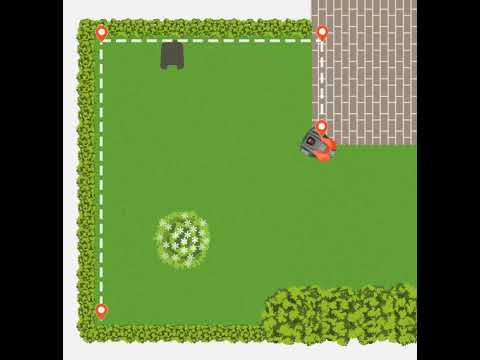
Trin til at oprette et arbejdsområde:
- Gå til kortafsnittet i appen.
- Vælg Tilføj > Arbejdsområde.
- Brug AppDrive til at styre plæneklipperen med uret rundt om græsplænen.
- Når du kører med plæneklipperen, skal du angive punkter i appen ved hjørner eller vendinger for at oprette grænsen.
- Tryk på Udført for at forbinde det sidste punkt til det første.
- Når du har oprettet grænsen, kan du redigere punkterne i kortvisningen i appen.
Når du angiver punkter, skal du fokusere på, hvor du placerer hvert punkt, ikke på hvordan plæneklipperen kører mellem dem. Appen forbinder alle punkter med lige linjer for at oprette din grænse.
Tips til arbejdsområde
- Planlæg, før du opretter: Når arbejdsområderne er oprettet, kan de ikke opdeles i mindre områder senere. Du kan dog redigere individuelle waypoints med centimeterpræcision, hvis du har brug for at justere grænser.
- Ét arbejdsområde: Vælg dette, hvis du vil have det samme program, klippemønster og indstillinger på tværs af hele græsplænen. Du kan stadig oprette forskellige profiler inden for ét arbejdsområde for at skifte mellem forskellige konfigurationer. Få mere at vide om profiler: Sådan bruger du profiler i appen Automower® Connect.
- Flere arbejdsområder: Opret separate områder (f.eks. forhave, baghave, poolområde) for at sikre maksimal fleksibilitet. Hvert arbejdsområde kan have:
- Individuelle skemaer og klippehøjdeindstillinger
- Uafhængige klippemønstre
Opret transportstier
Vis instruktioner
Vis instruktioner
Hvornår har du brug for en transportsti?
Du skal bruge en transportsti, hvis ladestationens dockingpunkt er placeret uden for et arbejdsområde. Transportstien guider plæneklipperen mellem dockingpunktet og arbejdsområdet.
- Dockingpunkt i arbejdsområdet: Der kræves ingen transportsti
- Dockingpunkt uden for arbejdsområdet: Der kræves en transportsti
- Flere arbejdsområder: Hvert område uden dockingpunktet skal forbindes med en transportsti
Trin til at oprette en transportsti
- Kør plæneklipperen med AppDrive til det arbejdsområde, du vil tilknytte.
- Hvis du vil tilknytte flere områder, skal du starte ved det fjerneste arbejdsområde (set fra ladestationen). Du skal kun bruge én transportsti til at forbinde alle områder.
- Gå til kortafsnittet i appen.
- Vælg Tilføj > Transportsti.
- Sørg for, at startpunktet for transportstien er mindst 1 m inde i arbejdsområdet.
Tips og gode råd til transportstier
- Lav stierne så brede som muligt: Øg stiens bredden i appen for at give plæneklipperen mere plads og forbedre navigationen.
- Hold stay-out-zoner væk fra transportstier: Når plæneklipperen kører på en transportsti, ignorerer den arbejdsområder, men kører ikke gennem stay-out-zoner. Sørg for, at der ikke er nogen stay-out-zone, der blokerer plæneklipperens bane.
- Klipning er sat på pause på transportstier: Plæneklipperen klipper ikke, når den følger en transportsti.
- Aktivér/deaktiver transportstier. Du kan midlertidigt aktivere eller deaktivere transportstier i Automower® Connect-appen.
- Forbindelse af flere arbejdsområder: Du har to muligheder:
- En fælles transportsti: En enkelt transportsti (B) kan forbinde flere arbejdsområder (C og D) og styre plæneklipperen mellem dem og ladestationens dockingpunkt (A). Når du forbinder flere områder med én transportsti, skal du placere mindst ét punkt inden for hvert arbejdsområde, som stien kommer ind i. Sådan opnår du de bedste resultater: Tilføj et indgangspunkt, hvor stien kommer ind i området, og tilføj et udgangspunkt, hvor den forlader området. Plæneklipperen vender tilbage til ladestationens dockingpunkt, når hvert område er fuldført, før den fortsætter til det næste område.
- Separate transportstier: Opret individuelle stier (B) fra hvert arbejdsområde (C og D) til ladestationens dockingpunkt (A). Plæneklipperen vender tilbage til ladestationens dockingpunkt, når hvert område er fuldført, før den fortsætter til det næste område.
Opret stay-out-zoner
Vis instruktioner
Vis instruktioner
Opret stay-out-zoner for at forhindre plæneklipperen i at komme ind i bestemte områder.
Trin til at oprette en stay-out-zone
- Gå til kortafsnittet i appen.
- Vælg Tilføj > Stay-out-zone.
- Brug AppDrive til at styre plæneklipperen mod uret rundt om området for at oprette en stay-out-zone.
- Tryk på Udført for at forbinde det sidste punkt til det første.
Tips til stay-out-zone
Når du opretter stay-out-zoner, skal du undgå konfigurationer, der blokerer adgangen eller opretter områder, der ikke kan nås:
- Mindste størrelse: En stay-out-zone skal have en minimumsstørrelse på 30 x 30 cm.
- Skråninger: Brug stay-out-zoner til at udelukke skråninger, der er for stejle til din plæneklipper. Kontrollér den maksimale skråning for din plæneklippermodel.
- Forhindringer: Stay-out-zoner anbefales rundt om alle forhindringer, f.eks. træer, rødder og sten.
- Undgå smalle passager: Når du opretter stay-out-zoner (A), skal du undgå at efterlade smalle passager (B), der ikke kan nås af plæneklipperen.
- Undgå blokerede områder: Sørg for, at stay-out-zoner (A) ikke blokerer dele af et arbejdsområde (B), der ikke kan nås af plæneklipperen.
- Bloker ikke transportstier: Hvis du opretter en stay-out-zone på tværs af en transportsti, vil det forhindre plæneklipperen i at nå sin destination.
Tilføj, slet og rediger punkter
Vis retningslinjer
Vis retningslinjer
Punkter, også kaldet waypoints, er de punkter, du slipper i appen for at definere kanterne på dine arbejdsområder, stay-out-zoner og transportstier. Se videoen for at lære, hvordan du tilføjer punkter i Automower® Connect-appen.
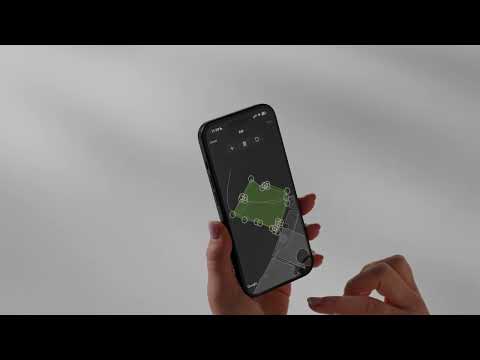
Sådan redigerer du dine grænser:
- Sørg for, at du har forbindelse til plæneklipperen via Bluetooth.
- Gå til kortafsnittet i appen.
- Tryk på det arbejdsområde eller den stay-out-zone, du vil redigere.
- Rul ned til, og tryk på Rediger. Hvis knappen Rediger er grå, betyder det, at du ikke har forbindelse til Bluetooth.
- Tilføj punkter: Vælg en linje, og tryk på plustegnet (+). Gentag for at tilføje flere punkter, hvis det er nødvendigt.
- Slet punkter: Vælg det punkt, du vil fjerne, og klik på ikonet Papirkurv.
- Rediger punkter: Vælg et punkt, vælg din retning med den orange prik, og indstil afstanden ved hjælp af skyderen. Punkter kan justeres op til 5 meter på tidspunktet i hver retning.
- Tryk på Gem for at gemme dine ændringer.
Om dockingpunktet
Vis instruktioner
Vis instruktioner
Hvad er dockingpunktet?
Dockingpunktet er den position, Automower® bruger til at finde og vende tilbage til ladestationen. Når Automower® forlader ladestationen, stopper den ved dockingpunktet, før den kører ud til arbejdsområdet. Når den vender tilbage, når den dockingpunktet og bruger signalet fra ladestationen til at navigere tilbage.
Sådan oprettes dockingpunktet
Dockingpunktet oprettes under den indledende installation. Appen guider dig gennem processen, herunder indstilling af bakafstanden.
Kan dockingpunktets position opdateres efter den indledende opsætning?
Dockingpunktets position, altså hvor langt køretøjet kører, når det forlader ladestationen, er fastlagt efter installation. For at ændre det skal ladestationen geninstalleres. Se, hvornår og hvordan du gør dette, under Hvornår og hvordan du geninstallerer Automower®-ladestationen i en kabelfri EPOS®-installation.
Krav til dockingpunkt
- Uhindret udsigt til himlen: Placer ladestationen (A) et sted, hvor dockingpunktet (B) har frit udsyn til himlen (C). Vi anbefaler minimum 6 m fri plads foran ladestationen.
- Wi-Fi-dækning (ved brug af EPOS® via Husqvarna Cloud): For plæneklippermodeller, der kun understøtter Wi-Fi (ikke mobilforbindelse), kræves der stabil dækning fra dit Wi-Fi-hjemmenetværk i hele arbejdsområdet, herunder rundt om ladestationen, for at fuldføre opsætningen af dockingpunktet.
Tip til indstilling af dockingpunktets afstand
- Ladestation i nærheden af en væg eller bygning: Indstil afstanden til den maksimale anbefalede længde for at forbedre satellitsynligheden ved dockingpunktet.
- Forhindringer over for ladestationen: Hvis der er bygninger eller strukturer på tværs af græsplænen fra ladestationen, kan en kortere afstand give bedre satellitmodtagelse.
- Minimer kørespor: En kortere afstand hjælper også med at reducere synlige kørespor på plænen i nærheden af ladestationen.
Hvis du støder på problemer med at oprette dockingpunktet, kan du se: Kunne ikke oprette et dockingpunkt - Automower® med kabelfri EPOS®-teknologi.
Relaterede artikler: Installer Automower® med kabelfri EPOS®-teknologi | Installer virtuelle grænser med Husqvarna EPOS®: To installationsmuligheder | Destination kan ikke nås - fejlmeddelelse med EPOS®-teknologi | Hvornår og hvordan du geninstallerer Automower®-ladestationen i en kabelfri EPOS®-installation