Nastavenie a spravovanie pracovných oblastí, zakázaných zón a prepravných trás s technológiou EPOS® bez kábla
Po nainštalovaní robotickej kosačky môžete nastaviť virtuálne ohraničenia v aplikácii Automower® Connect, napríklad na úpravu pracovnej oblasti alebo vytvorenie zakázanej zóny, za súčasného riadenia kosačky pomocou aplikácie AppDrive.
Pri prvom nastavení vrátane inštalácie nabíjacej stanice, párovania kosačky a nastavenia systému EPOS® postupujte podľa podrobného návodu na inštaláciu pre váš model a spôsob inštalácie: Inštalácia kosačky Automower® s technológiou EPOS® bez kábla.
Používanie funkcie AppDrive
Zobraziť pokyny
Zobraziť pokyny
AppDrive je funkcia v aplikácii Automower® Connect, ktorá umožňuje ovládať kosačku Automower® na diaľku pomocou telefónu. Používa sa počas inštalácie systému EPOS® na navádzanie kosačky pozdĺž ohraničenia a umiestňovanie navigačných bodov na mape s cieľom definovať pracovné oblasti, zakázané zóny a prepravné trasy.
Ak chcete používať funkciu AppDrive, musíte zapnúť diaľkové ovládanie kosačky a spustiť funkciu AppDrive v aplikácii Automower® Connect.
Ako zapnúť funkciu AppDrive na kosačke
Automower® Aspire™ R6, 308V a 312V
- Stlačte tlačidlo Stop na kosačke.
- Po zobrazení výzvy zadajte na klávesnici PIN kód.
- Stlačte tlačidlo Potvrdiť.
Modely kosačiek Automower® s regulátorom
- Zadajte PIN kód tak, že otáčaním regulátora nastavíte jednotlivé číslice a stlačením každú z nich potvrdíte.
- Otočte regulátor do polohy Diaľkové ovládanie a stlačením potvrďte.
Ako spustiť funkciu AppDrive v aplikácii
- Otvorte aplikáciu Automower® Connect.
- Ťuknite na ikonu Štart.
- Vyberte možnosť AppDrive.
Vytvorte pracovnú oblasť
Zobraziť pokyny
Zobraziť pokyny
Pracovná oblasť je plocha, na ktorej môže kosačka kosiť. Pozrite si túto animáciu, ako fungujú body pri vytváraní ohraničení:
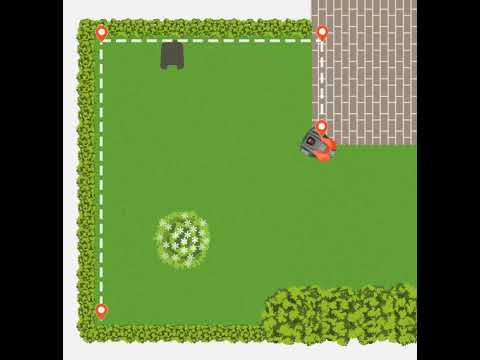
Kroky na vytvorenie pracovnej oblasti
- Prejdite do mapovej časti v aplikácii.
- Vyberte položky Pridať > Pracovná oblasť.
- Použite funkciu AppDrive na riadenie kosačky v smere hodinových ručičiek okolo trávnika.
- Počas jazdy kosačkou umiestňujte body v rohoch alebo zákrutách, čím vytvoríte ohraničenie.
- Stlačením tlačidla Hotovo spojíte posledný bod s prvým.
- Po vytvorení ohraničenia budete môcť v aplikácii upraviť body v zobrazení mapy.
Pri umiestňovaní bodov sa sústreďte na to, kam jednotlivé body umiestňujete, nie na to, ako medzi nimi kosačka jazdí. Aplikácia spojí všetky body rovnými líniami a vytvorí tak ohraničenie.
Tipy týkajúce sa pracovnej oblasti
- Najskôr plánujte, potom vytvárajte: Po vytvorení sa pracovné oblasti nedajú neskôr rozdeliť na menšie oblasti. Ak však potrebujete upraviť hranice, môžete jednotlivé navigačné body upravovať s presnosťou na centimetre.
- Jedna pracovná oblasť: Vyberte túto možnosť, ak chcete mať rovnaký plán, vzor kosenia a rovnaké nastavenia na celom trávniku. V rámci jednej pracovnej oblasti môžete stále vytvárať rôzne profily, aby ste mohli prepínať medzi rôznymi konfiguráciami. Ďalšie informácie o profiloch: Ako používať profily v aplikácii Automower® Connect.
- Viacero pracovných oblastí: Vytvorte samostatné oblasti (napríklad: predná záhrada, zadná záhrada, bazén), ak chcete maximálnu flexibilitu. Každá pracovná oblasť môže mať:
- Samostatné plány a nastavenia výšky kosenia
- Samostatné vzory kosenia
Vytvorenie prepravných trás
Zobraziť pokyny
Zobraziť pokyny
Kedy potrebujete prepravnú trasu?
Ak je dokovací bod nabíjacej stanice umiestnený mimo pracovnej oblasti, potrebujete prepravnú trasu. Prepravná trasa navádza kosačku medzi dokovacím bodom a pracovnou oblasťou.
- Dokovací bod vo vnútri pracovnej oblasti: prepravná trasa nie je potrebná
- Dokovací bod mimo pracovnej oblasti: prepravná trasa je potrebná
- Viacero pracovných oblastí: Každá oblasť, ktorá neobsahuje dokovaciu stanicu, musí byť prepojená prepravnou trasou
Kroky na vytvorenie prepravnej trasy
- Navádzajte kosačku pomocou funkcie AppDrive a prejdite do pracovnej oblasti, ktorú chcete pripojiť.
- Ak chcete prepojiť viacero oblastí, začnite od najvzdialenejšej pracovnej oblasti (z pohľadu nabíjacej stanice). Na prepojenie všetkých oblastí potrebujete len jednu prepravnú trasu.
- Prejdite do mapovej časti v aplikácii.
- Vyberte položky Pridať > Prepravná trasa.
- Dbajte na to, aby sa počiatočný bod prepravnej trasy nachádzal aspoň 1 m vo vnútri pracovnej oblasti.
Tipy týkajúce sa prepravnej trasy a osvedčené postupy
- Vytvorte trasy čo najširšie: zväčšite šírku trasy v aplikácii, aby ste kosačke poskytli viac priestoru a zlepšili navigáciu.
- Nevytvárajte zakázané zóny na prepravných trasách: pri pohybe po prepravnej trase kosačka ignoruje pracovné oblasti, ale neprechádza cez zakázané zóny. Dbajte na to, aby žiadna zakázaná zóna nebránila kosačke v ceste.
- Kosenie sa na prepravných trasách preruší: počas pohybu po prepravnej trase kosačka nekosí.
- Zapnutie alebo vypnutie prepravných trás: prepravné trasy môžete dočasne zapnúť alebo vypnúť v aplikácii Automower® Connect.
- Spájanie viacerých pracovných oblastí: máte dve možnosti:
- Jedna spoločná prepravná trasa: jedna prepravná trasa (B) môže spájať niekoľko pracovných oblastí (C a D) a viesť kosačku medzi nimi a dokovacím bodom nabíjacej stanice (A). Pri prepojení viacerých oblastí jednou prepravnou trasou umiestnite aspoň jeden bod do každej pracovnej oblasti, do ktorej trasa vstupuje. Na dosiahnutie najlepších výsledkov: pridajte vstupný bod tam, kde trasa vstupuje do oblasti, a pridajte výstupný bod tam, kde z oblasti vychádza. Kosačka sa po dokončení každej oblasti vráti do dokovacieho bodu nabíjacej stanice a až potom prejde na ďalšiu oblasť.
- Samostatné prepravné trasy: vytvorte samostatné trasy (B) z každej pracovnej oblasti (C a D) k dokovaciemu bodu nabíjacej stanice (A). Kosačka sa po dokončení každej oblasti vráti do dokovacieho bodu nabíjacej stanice a až potom prejde na ďalšiu oblasť.
Vytvorte zakázané zóny
Zobraziť pokyny
Zobraziť pokyny
Vytvorte zakázané zóny, ktoré zabránia prístupu kosačky do určitých oblastí.
Kroky na vytvorenie zakázanej zóny
- Prejdite do mapovej časti v aplikácii.
- Vyberte položky Pridať > Zakázaná zóna.
- Pomocou funkcie AppDrive riaďte kosačku proti smeru hodinových ručičiek okolo oblasti, kde chcete vytvoriť zakázanú zónu.
- Stlačením tlačidla Hotovo spojíte posledný bod s prvým.
Tipy týkajúce sa zakázaných zón
Pri vytváraní zakázaných zón sa vyhnite konfiguráciám, ktoré blokujú prístup alebo vytvárajú nedostupné oblasti:
- Minimálna veľkosť: Zakázaná zóna musí mať minimálne rozmery 30 × 30 cm.
- Svahy: Ak chcete vylúčiť svahy, ktoré sú pre vašu kosačku príliš strmé, použite na to zakázané zóny. Pozrite si maximálny sklon pre váš model kosačky.
- Prekážky: Okolo všetkých prekážok, ako sú stromy, korene a kamene, sa odporúča nastaviť zakázané zóny.
- Vyhnite sa úzkym priechodom: Pri vytváraní zakázaných zón (A) sa vyhnite opusteniu úzkych priechodov (B), ktoré by sa stali pre kosačku nedostupnými.
- Zabráňte zablokovaniu oblastí: Dbajte na to, aby zakázané zóny (A) nezablokovali časti pracovnej oblasti (B), ktoré by sa stali pre kosačku nedostupnými.
- Neblokujte prepravné trasy: Vytvorenie zakázanej zóny cez prepravnú trasu zabráni kosačke dosiahnuť cieľ.
Pridávanie, odstraňovanie a upravovanie bodov
Zobraziť pokyny
Zobraziť pokyny
Body, označované aj ako navigačné body, sú body, ktoré umiestňujete v aplikácii, aby ste vymedzili okraje vašich pracovných oblastí, zakázaných zón a prepravných trás. Pozrite si video a zistite, ako pridať body v aplikácii Automower® Connect.
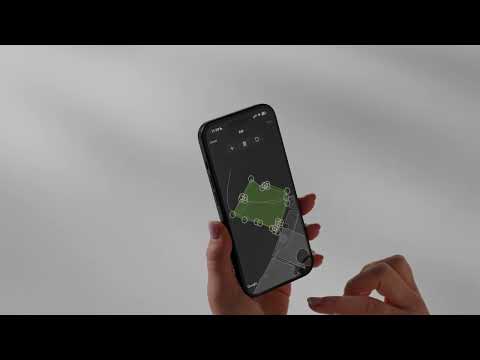
Ako upraviť ohraničenia:
- Musíte byť pripojení ku kosačke pomocou pripojenia Bluetooth.
- Prejdite do mapovej časti v aplikácii.
- Ťuknite na pracovnú oblasť alebo zakázanú zónu, ktorú chcete upraviť.
- Posuňte sa nadol a ťuknite na možnosť Upraviť. Ak je tlačidlo Upraviť sivé, znamená to, že nie ste pripojení pomocou Bluetooth.
- Pridanie bodov: Vyberte čiaru a kliknite na symbol plus (+). Podľa potreby postup zopakujte, ak chcete pridať viac bodov.
- Odstránenie bodov: Ťuknite na bod, ktorý chcete odstrániť, a kliknite na ikonu koša.
- Úprava bodov: Vyberte bod, vyberte smer pomocou oranžovej bodky a pomocou posúvača nastavte vzdialenosť. Body je možné upravovať až do 5 metrov v každom smere.
- Ťuknutím na položku Uložiť uložíte zmeny.
Informácie o dokovacom bode
Zobraziť pokyny
Zobraziť pokyny
Čo je dokovací bod?
Dokovací bod je miesto, ktoré vaša kosačka Automower® používa na lokalizáciu a návrat do nabíjacej stanice. Keď kosačka Automower® opustí nabíjaciu stanicu, pred odchodom do pracovnej oblasti sa zastaví pri dokovacom bode. Pri návrate príde k dokovaciemu bodu a na navigáciu späť využíva signál z nabíjacej stanice.
Ako sa vytvára dokovací bod
Dokovací bod sa vytvorí počas počiatočnej inštalácie. Aplikácia vás bude sprevádzať počas celého procesu vrátane nastavenia dĺžky cúvania.
Je možné aktualizovať polohu dokovacieho bodu po prvom nastavení?
Poloha dokovacieho bodu, teda vzdialenosť, ktorú kosačka prejde pri opúšťaní nabíjacej stanice, je po inštalácii pevne stanovená. Ak ju chcete zmeniť, nabíjaciu stanicu musíte znovu nainštalovať. Informácie o tom, kedy a ako to urobiť, si pozrite v časti Kedy a ako preinštalovať nabíjaciu stanicu Automower® v bezkáblovej inštalácii EPOS®.
Požiadavky týkajúce sa dokovacieho bodu
- Priamy výhľad na oblohu: Nabíjaciu stanicu (A) umiestnite tak, aby bol z dokovacieho bodu (B) voľný výhľad na oblohu (C). Pred nabíjacou stanicou odporúčame nechať aspoň 6 metrov voľného priestoru.
- Pokrytie sieťou Wi-Fi (pri používaní systému EPOS® prostredníctvom služby Husqvarna Cloud): V prípade modelov kosačiek, ktoré podporujú len pripojenie Wi-Fi (nie mobilné pripojenie), je na dokončenie nastavenia dokovacieho bodu potrebné stabilné pokrytie vašou domácou sieťou Wi-Fi v celej pracovnej oblasti vrátane oblasti okolo nabíjacej stanice.
Tipy na nastavenie vzdialenosti dokovacieho bodu
- Nabíjacia stanica v blízkosti steny alebo budovy: Nastavte vzdialenosť na maximálnu odporúčanú dĺžku, aby sa zlepšil príjem satelitného signálu na mieste pripojenia.
- Prekážky oproti nabíjacej stanici: Ak sa na opačnej strane trávnika oproti nabíjacej stanici nachádzajú budovy alebo iné objekty, kratšia vzdialenosť môže zabezpečiť lepší príjem satelitného signálu.
- Minimalizujte stopy na trávniku: Kratšia vzdialenosť tiež pomáha zmenšiť viditeľné stopy na trávniku v blízkosti nabíjacej stanice.
Ak máte problémy s vytvorením dokovacieho bodu, pozrite si: Nie je možné vytvoriť dokovací bod – kosačka Automower® s technológiou EPOS® bez kábla.
Súvisiace články: Inštalácia kosačky Automower® s technológiou EPOS® bez použitia káblov | Inštalácia virtuálneho ohraničenia s technológiou Husqvarna EPOS®: Dve možnosti inštalácie | Cieľ sa nedá dosiahnuť – chybové hlásenie technológie EPOS® | Kedy a ako preinštalovať nabíjaciu stanicu Automower® v bezkáblovej inštalácii EPOS®