Come creare aree di lavoro, aree da evitare e percorsi di trasferimento con la tecnologia senza fili EPOS®
Nelle installazioni senza fili EPOS®, è possibile creare e modificare la configurazione del prato in qualsiasi momento direttamente nell'app Automower® Connect. Questa guida spiega come aggiungere aree di lavoro, creare aree da evitare e impostare percorsi di trasferimento con precisione al centimetro.
Comprensione dei punti
Visualizzazione delle linee guida
Visualizzazione delle linee guida
I punti, a volte definiti anche punti di passaggio, sono i punti che si rilasciano nell'app per definire i bordi delle aree di lavoro, le aree da evitare e i percorsi di trasferimento. Di seguito sono riportate alcune linee guida importanti per il posizionamento:
- Distanza minima: La distanza tra due punti non deve essere inferiore a 0,3 cm/12 pollici.
- Angoli: Non creare spigoli netti durante la configurazione dei punti di passaggio. Gli angoli non devono essere inferiori a 90 gradi.
- Limite totale: Il numero di punti per l'installazione totale è limitato a 1.000. Riducendo il numero di punti, è possibile aiutare il tagliaerba a calcolare in modo efficiente l'area.
- Aggiunta e modifica: Selezionando una linea nell'area di lavoro, è possibile aggiungere un nuovo punto. I punti possono essere eliminati o regolati nell'app con precisione al centimetro. Possono essere regolati fino a 5 metri / 16 piedi, 4 pollici per volta in qualsiasi direzione. Per modificare le aree, è necessario essere collegati al tagliaerba tramite Bluetooth.
- Concentrarsi sul posizionamento: Mentre si rilasciano i punti, occorre concentrarsi sulla posizione dei vari punti, non sul modo in cui il tagliaerba si sposta tra di essi. L'app connette tutti i punti di passaggio con linee rette per creare il perimetro.
Creazione di un'area di lavoro
Mostra istruzioni
Mostra istruzioni
Un'area di lavoro è un'area in cui il tagliaerba può tagliare. Guarda questa animazione per scoprire come funzionano i punti mentre vengono creati i perimetri:
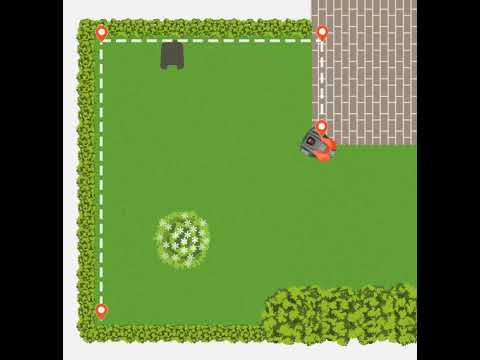
Procedura per creare un'area di lavoro:
- Andare alla sezione della mappa dell'app.
- Selezionare Aggiungi > Area di lavoro.
- Utilizza appDrive per guidare il tagliaerba da remoto in senso orario intorno al prato.
- Quando si guida il tagliaerba, rilasciare dei punti in corrispondenza di angoli o curve per creare il perimetro.
- Premere Fine per collegare l'ultimo punto al primo.
- Una volta creato il perimetro, è possibile modificare i punti nella vista mappa dell'app.
Suggerimenti per l'area di lavoro
- Pianificare prima di creare: Una volta create, le aree di lavoro non possono essere divise in aree più piccole in un secondo momento. Tuttavia, è possibile modificare singoli punti di passaggio con precisione al centimetro se è necessario regolare i perimetri.
- Area di lavoro unica: Scegli questa opzione se desideri lo stesso programma, schema di taglio e impostazioni per l'intero prato. È comunque possibile creare profili diversi all'interno di un'area di lavoro per passare da una configurazione all'altra. Ulteriori informazioni sui profili: Come usare i profili nell'app Automower® Connect.
- Aree di lavoro multiple: Creare aree separate (ad esempio: giardino anteriore, giardino posteriore, area piscina) per ottenere la massima flessibilità. Ogni area di lavoro può disporre dei seguenti elementi:
- Programmi e impostazioni dell'altezza di taglio individuali
- Schemi di taglio indipendenti
Creazione di aree da evitare
Mostra istruzioni
Mostra istruzioni
Creare aree da evitare per impedire al tagliaerba di entrare in determinare aree.
Procedura per creare un'area da evitare
- Andare alla sezione della mappa dell'app.
- Selezionare Aggiungi > Area da evitare.
- Utilizzare appDrive per guidare da remoto il tagliaerba in senso antiorario intorno all'area per creare un'area da evitare.
- Premere Fine per collegare l'ultimo punto al primo.
Suggerimenti per l’area da evitare
Durante la creazione di un'area da evitare, evitare le configurazioni che bloccano l'accesso o creano aree non raggiungibili.
- Evitare passaggi stretti: Quando si creano aree da evitare (A), evitare di lasciare passaggi stretti (B) che diventeranno irraggiungibili per il tagliaerba.
- Evitare le aree ostruite: Assicurarsi che le aree da evitare (A) non blocchino le parti di un'area di lavoro (B) che diventeranno irraggiungibili per il tagliaerba.
- Non bloccare i percorsi di trasferimento: La creazione di un'area da evitare lungo un percorso di trasferimento impedirà al tagliaerba di raggiungere la sua destinazione.
Creazione di percorsi di trasferimento
Mostra istruzioni
Mostra istruzioni
Quando è necessario un percorso di trasferimento?
Se la stazione di ricarica è posizionata all'esterno dell'area di lavoro, è necessario creare un percorso di trasferimento. Il percorso di trasferimento guida il tagliaerba tra il punto di aggancio e l'area di lavoro.
- Punto di aggancio all'interno dell'area di lavoro: Nessun percorso di trasferimento richiesto
- Punto di aggancio al di fuori dell'area di lavoro: Percorso di trasferimento richiesto
- Aree di lavoro multiple: ogni area che non include il punto di aggancio deve essere collegata a un percorso di trasferimento
Procedura per creare un percorso di trasferimento
- Guidare il tagliaerba con appDrive nell'area di lavoro che si desidera collegare.
- Se si desidera collegare più aree di lavoro, iniziare dall'area di lavoro più remota rispetto alla stazione di ricarica. È necessario un solo percorso di trasferimento per collegare tutte le aree.
- Andare alla sezione della mappa dell'app.
- Selezionare Aggiungi > Percorso di trasferimento.
- Assicurarsi che il punto di partenza del percorso di trasferimento sia almeno 1 m / 3,3 piedi all'interno dell'area di lavoro.
Consigli e migliori pratiche per il percorso di trasferimento
- Il tagliaerba è in pausa sui percorsi di trasferimento: Il tagliaerba non effettua il taglio quando segue un percorso di trasferimento.
- Attivare o disattivare i percorsi di trasferimento: È possibile attivare o disattivare temporaneamente i percorsi di trasferimento nell'app Automower® Connect.
- Rendere i percorsi quanto più ampi possibile: Aumentare la larghezza del percorso nell'app per dare più spazio al tagliaerba e migliorare la navigazione.
- Mantenere le aree da evitare al di fuori dei percorsi di trasferimento: Quando percorre un percorso di trasferimento, il tagliaerba ignora le aree di lavoro ma non attraversa le aree da evitare. Assicurarsi che nessuna aere da evitare blocchi il percorso di trasferimento del tagliaerba.
- Collegamento di più aree di lavoro Sono disponibili due opzioni.
- Un percorso di trasferimento condiviso: Un unico percorso di trasferimento (B) può collegare diverse aree di lavoro (C e D) e guidare il tagliaerba tra di esse e il punto di aggancio della stazione di ricarica (a). Quando si collegano più aree con un percorso di trasferimento, occorre posizionare almeno un punto all'interno di ogni area di lavoro attraversata dal percorso. Per ottener risultati ottimali: Aggiungere un punto di ingresso nel punto in cui il percorso entra nell'area e aggiungere un punto di uscita nel punto in cui esce dall'area. Il tagliaerba si sposterà direttamente da un'area all'altra senza tornare nella stazione di carica tra le aree.
- Percorsi di trasferimento separati: Creare percorsi individuali (B) da ciascuna area di lavoro (C e D) al punto di aggancio della stazione di ricarica (a). In questa configurazione, il tagliaerba ritorna alla stazione dopo aver completato ciascuna area, invece di spostarsi direttamente tra le aree di lavoro.
Articoli correlati: Installazione di Automower® con tecnologia senza fili EPOS® | Installazione dei perimetri virtuali con Husqvarna EPOS®: Due opzioni di installazione | Destinazione non raggiungibile - messaggio di errore della tecnologia EPOS®