Jak vytvořit pracovní oblasti, zakázané zóny a přepravní trasy pomocí technologie EPOS® bez vodičů
V instalacích EPOS® bez vodičů můžete kdykoli vytvořit a upravit nastavení trávníku přímo v aplikaci Automower® Connect. Tento návod vám ukáže, jak přidat pracovní oblasti, vytvořit zakázané zóny a nastavit přepravní trasy s centimetrovou přesností.
Princip bodů
Zobrazit pokyny
Zobrazit pokyny
Body, někdy také trasové body, přidáváte v aplikaci a definují okraje pracovních oblastí, zakázaných zón a přepravních tras. Zde jsou důležité pokyny pro jejich umístění:
- Minimální vzdálenost: Vzdálenost mezi body nesmí být menší než 30 centimetrů.
- Rohové úhly: Při nastavování bodů nevytvářejte ostré rohy. Rohy by měly mít úhel minimálně 90 stupňů.
- Celkový limit: Počet bodů v celé instalaci je omezen na 1000. Snížení počtu bodů pomůže sekačce efektivně vypočítat plochu.
- Přidávání a úpravy: Výběrem čáry v pracovní oblasti můžete přidat nový bod. Body lze v aplikaci odstranit nebo upravit s centimetrovou přesností. Lze je posunout až o 5 metrů v každém směru. Upozorňujeme, že k úpravám oblastí je nutné se připojit k sekačce přes Bluetooth.
- Důležité je umístění: Při umisťování bodů se zaměřte na to, kam každý bod umístíte, nikoli na to, jak sekačka mezi nimi jede. Aplikace propojí všechny body přímkami a vytvoří tak hranice.
Vytvořte pracovní oblast
Zobrazit pokyny
Zobrazit pokyny
Pracovní oblast je plocha, kde může sekačka sekat. Podívejte se na tuto animaci, která ukazuje, jak fungují body při vytváření hranic:
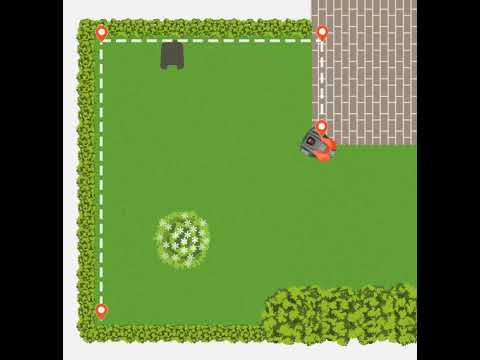
Postup vytvoření pracovní oblasti
- Přejděte do části Mapa v aplikaci.
- Vyberte možnost Přidat > Pracovní oblast.
- Pomocí funkce appDrive jeďte sekačkou kolem trávníku po směru hodinových ručiček.
- Během jízdy se sekačkou umístěte body do rohů nebo zatáček, abyste vytvořili hranici.
- Stisknutím tlačítka Hotovo propojíte poslední bod s prvním.
- Po vytvoření hranice můžete body v aplikaci upravit v zobrazení mapy.
Tipy pro pracovní oblast
- Nejprve si vše naplánujte: Po vytvoření pracovních oblastí je nelze později rozdělit na menší oblasti. Pokud však potřebujete posunout hranice, můžete upravit jednotlivé trasové body s centimetrovou přesností.
- Jedna pracovní oblast: Tuto možnost vyberte, pokud chcete používat jeden plán, vzor sečení a nastavení pro celý trávník. V rámci jedné pracovní oblasti můžete stále vytvářet různé profily a přepínat mezi různými konfiguracemi. Další informace o profilech: Jak používat profily v aplikaci Automower® Connect.
- Více pracovních oblastí: V zájmu maximální flexibility vytvořte samostatné oblasti (například: přední zahrada, zadní zahrada, bazén): Každá pracovní oblast může mít:
- samostatné plány a nastavení výšky sečení,
- vlastní vzory sečení.
Vytvoření zakázaných zón
Zobrazit pokyny
Zobrazit pokyny
Vytvořením zakázaných zón zabráníte sekačce ve vjezdu do určitých oblastí.
Postup vytvoření zakázané zóny
- Přejděte do části Mapa v aplikaci.
- Vyberte možnost Přidat > Zakázaná zóna.
- Pomocí funkce appDrive ovládejte sekačku a jeďte s ní kolem oblasti proti směru hodinových ručiček, abyste vytvořili zakázanou zónu.
- Stisknutím tlačítka Hotovo propojíte poslední bod s prvním.
Tipy pro zakázané zóny
Při vytváření zakázaných zón se vyhněte konfiguracím, které blokují přístup nebo vytvářejí nedostupné oblasti:
- Vyhněte se úzkým průchodům: Při vytváření zakázaných zón (A) dbejte na to, aby nevznikly úzké průchody (B), kterými by sekačka neprojela.
- Nevytvářejte zablokované oblasti: Zajistěte, aby zakázané zóny (A) neblokovaly části pracovní oblasti (B), do kterých se sekačka nedostane.
- Neblokujte přepravní trasy: Vytvoření zakázané zóny přes přepravní trasu zabrání sekačce dostat se do cíle.
Vytvoření přepravních tras
Zobrazit pokyny
Zobrazit pokyny
Kdy je nutná přepravní trasa?
Přepravní trasu potřebujete, pokud je dokovací bod nabíjecí stanice mimo pracovní oblast. Přepravní trasa navádí sekačku mezi dokovacím bodem a pracovní oblastí.
- Dokovací bod uvnitř pracovní oblasti: Přepravní trasa není potřeba.
- Dokovací bod mimo pracovní oblast: Přepravní trasa je nutná.
- Více pracovních oblastí: Každá oblast, ve které není dokovací bod, musí být připojená pomocí přepravní trasy.
Postup vytvoření přepravní trasy
- Pomocí funkce appDrive přejeďte sekačkou do pracovní oblasti, kterou chcete připojit.
- Pokud chcete připojit více pracovních oblastí, začněte v té nejvzdálenější (při pohledu od nabíjecí stanice). K připojení všech oblastí vám stačí jedna přepravní trasa.
- Přejděte do části Mapa v aplikaci.
- Vyberte možnost Přidat > Přepravní trasa.
- Dbejte na to, aby výchozí bod přepravní trasy byl alespoň 1 metr směrem dovnitř pracovní oblasti.
Tipy a doporučené postupy pro přepravní trasy
- Na přepravních trasách neprobíhá sečení: Sekačka neseče při jízdě po přepravní cestě.
- Povolení nebo zakázání přepravních tras: Přepravní trasy můžete dočasně vypnout nebo zapnout v aplikaci Automower® Connect.
- Trasy by měly být co nejširší: Zvětšete šířku trasy v aplikaci, aby měla sekačka více prostoru a lepší navigaci.
- Na přepravních trasách nesmí být zakázané zóny: Při jízdě po přepravní trase sekačka ignoruje pracovní oblasti, ale zakázanou zónou neprojede. Zajistěte, aby zakázaná zóna neblokovala přepravní trasu sekačky.
- Propojení více pracovních oblastí: Máte dvě možnosti:
- Jedna sdílená přepravní trasa: Jedna přepravní trasa (B) může propojit několik pracovních oblastí (C a D) a navádět sekačku mezi oblastmi a dokovacím bodem nabíjecí stanice (A). Při propojování více oblastí jednou přepravní trasou umístěte do každé pracovní oblasti, kterou trasa prochází, alespoň jeden bod. Pro dosažení nejlepších výsledků: Přidejte bod vjezdu v místě, kde trasa vstupuje do oblasti, a bod výjezdu v místě jejího opuštění. Sekačka přejede z jedné oblasti přímo do následující, aniž by se vracela do nabíjecí stanice.
- Samostatné přepravní trasy: Vytvořte individuální trasy (B) z každé pracovní oblasti (C a D) do dokovacího bodu nabíjecí stanice (A). V tomto nastavení se sekačka vrátí do stanice po dokončení každé pracovní oblasti namísto přejíždění přímo mezi nimi.
Související články: Instalace sekačky Automower® s technologií EPOS® bez vodičů | Instalace virtuálních hranic s technologií Husqvarna EPOS®: Dvě možnosti instalace | Cíl mimo dosah – chybové hlášení technologie EPOS®