Erstellen und Verwalten von Arbeitsbereichen, ausgeschlossenen Bereichen und Transportwegen mit der kabellosen EPOS®-Technologie
Sobald Ihr Mähroboter installiert ist, können Sie die virtuellen Begrenzungen in der Automower® Connect-App anpassen, beispielsweise um einen Arbeitsbereich zu bearbeiten oder einen ausgeschlossenen Bereich anzulegen, wobei Sie den Mäher mit appDrive steuern.
Befolgen Sie bei der erstmaligen Einrichtung (Installation der Ladestation, Kopplung des Mähers und EPOS® Einrichtung) die Schritt-für-Schritt-Anleitung für Ihre Ausführung und Ihre Installationsmethode: Installation von Automower® mit kabelloser EPOS®-Technologie.
Verwenden von appDrive
Anweisungen anzeigen
Anweisungen anzeigen
appDrive ist die Funktion in der Automower® Connect-App, mit der Sie den Automower® Mähroboter über Ihr Smartphone fernsteuern können. Sie wird während der gesamten EPOS® Installation verwendet, um den Mäher an den Begrenzungen entlang zu führen und Wegpunkte auf der Karte zu setzen, während Sie Arbeitsbereiche, ausgeschlossene Bereiche und Transportwege festlegen.
Um AapDrive zu verwenden, müssen Sie die Fernsteuerung auf dem Mähroboter aktivieren und dann appDrive in der Automower® Connect-App starten.
So aktivieren Sie appDrive auf dem Mähroboter
Automower® Aspire R6, 308V und 312V
- Drücken Sie die STOP-Taste am Mäher.
- Geben Sie den PIN-Code über die Tastatur ein.
- Drücken Sie die Bestätigen-Taste.
Automower® Ausführungen mit Jog-Rad
- Geben Sie den PIN-Code ein, indem Sie das Jog-Rad auf die einzelnen Ziffern drehen und diese durch Drücken bestätigen.
- Drehen Sie das Jog-Rad auf Fernbedienung, und drücken Sie zur Bestätigung.
So starten Sie appDrive in der App
- Öffnen Sie die Automower® Connect-App.
- Tippen Sie auf das Start-Symbol.
- Wählen Sie appDrive.
Einen Arbeitsbereich erstellen
Anweisungen anzeigen
Anweisungen anzeigen
In Arbeitsbereichen darf der Mäher mähen. Sehen Sie sich diese Animation an, um zu sehen, wie Punkte beim Erstellen von Begrenzungen funktionieren:
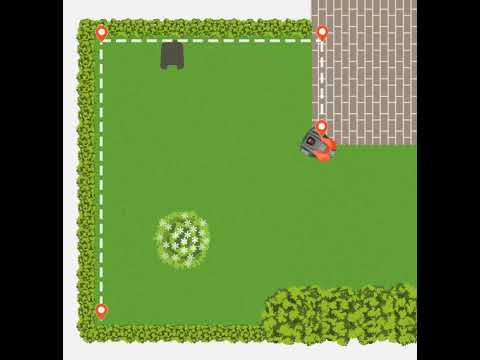
Schritte zum Erstellen eines Arbeitsbereichs
- Gehen Sie zum Kartenbereich der App.
- Wählen Sie Hinzufügen > Arbeitsbereich.
- Verwenden Sie appDrive, um den Mäher im Uhrzeigersinn auf dem Rasen zu steuern.
- Legen Sie während des Fahrens Punkte in der App an Ecken oder Kurven fest, um die Begrenzung zu erstellen.
- Drücken Sie Fertig, um den letzten Punkt mit dem ersten zu verbinden.
- Nachdem Sie die Begrenzung erstellt haben, können Sie die Punkte in der Kartenansicht der App bearbeiten.
Achten Sie beim Setzen der Punkte auf die Positionierung der einzelnen Punkte und nicht darauf, wie der Mähroboter die Strecke zwischen ihnen abfährt. Die App verbindet alle Wegpunkte mit geraden Linien, um die Begrenzung zu erstellen.
Tipps für den Arbeitsbereich
- Erst planen, dann festlegen: Einmal erstellte Arbeitsbereiche können später nicht in kleinere Bereiche aufgeteilt werden. Sie können jedoch einzelne Wegpunkte zentimetergenau bearbeiten, wenn Sie Begrenzungen anpassen möchten.
- Ein Arbeitsbereich: Wählen Sie diese Option, wenn Sie für Ihre gesamte Rasenfläche denselben Zeitplan, dasselbe Mähmuster und dieselben Einstellungen wünschen. Sie können dennoch innerhalb eines Arbeitsbereichs verschiedene Profile erstellen, um zwischen verschiedenen Konfigurationen zu wechseln. Weitere Informationen über Profile: So nutzen Sie Profile in der Automower® Connect-App.
- Mehrere Arbeitsbereiche: Erstellen Sie separate Bereiche (z. B. Vorgarten, Garten hinter dem Haus, Poolbereich). Jeder Arbeitsbereich kann Folgendes aufweisen:
- Individuelle Zeitpläne und Schnitthöheneinstellungen
- Unabhängige Mähmuster
Erstellen Sie Transportwege
Anweisungen anzeigen
Anweisungen anzeigen
Wann benötigt man einen Transportweg?
Sie benötigen einen Transportweg, wenn sich die Ladestation außerhalb eines Arbeitsbereichs befindet. Der Transportweg ist ein Pfad, der den Mähroboter vom Andockpunkt zum Arbeitsbereich leitet.
- Andockpunkt im Arbeitsbereich: Kein Transportweg erforderlich
- Andockpunkt außerhalb des Arbeitsbereichs: Transportweg erforderlich
- Mehrere Arbeitsbereiche: Jeder Bereich ohne Andockpunkt muss durch einen Transportweg verbunden werden
Schritte zum Erstellen eines Transportwegs
- Fahren Sie den Mäher mit appDrive in den zu verbindenden Arbeitsbereich.
- Wenn Sie mehrere Bereiche miteinander verbinden möchten, beginnen Sie beim entlegensten Arbeitsbereich (von der Ladestation aus gesehen). Es reicht aus, einen Transportweg zu haben, der alle Bereiche miteinander verbindet.
- Gehen Sie zum Kartenbereich der App.
- Wählen Sie Hinzufügen > Transportweg.
- Stellen Sie sicher, dass sich der Startpunkt des Transportwegs mindestens 1 m/3,3 Fuß innerhalb des Arbeitsbereichs befindet.
Tipps für den Transportweg und bewährte Verfahren
- Gestalten Sie die Transportwege so breit wie möglich: Vergrößern Sie die Pfadbreite in der App, um dem Mähroboter mehr Platz zu geben und die Navigation zu verbessern.
- Kein Transportweg darf durch eine Sperrzone führen: Wenn der Mähroboter auf einem Transportweg fährt, ignoriert er zwar Arbeitsbereiche, bewegt sich jedoch nicht durch Sperrzonen. Achten Sie darauf, dass der Transportweg des Mähroboters nicht durch eine Sperrzone blockiert wird.
- Auf Transportwegen wird nicht gemäht: Der Mähroboter mäht nicht, wenn er einem Transportweg folgt.
- Aktivieren bzw. Deaktivieren von Transportwegen: Sie können Transportwege in der Automower® Connect-App vorübergehend aktivieren oder deaktivieren.
- Verbinden mehrerer Arbeitsbereiche: Sie haben zwei Möglichkeiten:
- Ein gemeinsamer Transportweg: Ein einzelner Transportweg (B) kann mehrere Arbeitsbereiche (C und D) verbinden und den Mähroboter zwischen diesen und der Ladestation (A) leiten. Wenn Sie mehrere Arbeitsbereiche mit einem Transportweg verbinden möchten, platzieren Sie mindestens einen Punkt in jeden Arbeitsbereich, in den der Transportweg führt. Für optimale Ergebnisse: Fügen Sie einen Einstiegspunkt hinzu, an dem der Weg das Gebiet erreicht, und fügen Sie dann einen Ausstiegspunkt hinzu, an dem er das Gebiet verlässt. Der Mäher kehrt nach Abschluss jedes einzelnen Bereichs zur Ladestation zurück, bevor er mit dem nächsten Bereich fortfährt.
- Getrennte Transportwege: Erstellen Sie einzelne Wege (B) von jedem Arbeitsbereich (C und D) zur Ladestation (A). Der Mäher kehrt nach Abschluss jedes einzelnen Bereichs zur Ladestation zurück, bevor er mit dem nächsten Bereich fortfährt.
Erstellen von temporären Sperrzonen
Anweisungen anzeigen
Anweisungen anzeigen
Erstellen Sie temporäre Sperrzonen, damit Ihr Mäher bestimmte Bereiche nicht befährt.
Schritte zum Erstellen einer Sperrzone
- Gehen Sie zum Kartenbereich der App.
- Wählen Sie Hinzufügen > Ausgeschlossener Bereich.
- Verwenden Sie appDrive, um den Mäher gegen den Uhrzeigersinn um den Bereich zu lenken und einen ausgeschlossenen Bereich zu erstellen.
- Drücken Sie Fertig, um den letzten Punkt mit dem ersten zu verbinden.
Tipps für ausgeschlossene Bereiche
Vermeiden Sie beim Erstellen von Sperrzonen Konfigurationen, die den Zugriff blockieren oder nicht erreichbare Bereiche beinhalten:
- Mindestgröße: Ein ausgeschlossener Bereich muss eine Mindestgröße von 30 × 30 cm/1 × 1 Fuß haben.
- Steigungen: Verwenden Sie ausgeschlossene Bereiche, um Steigungen auszuschließen, die für den Mäher zu steil sind. Prüfen Sie die maximale Neigung für Ihr Mährobotermodell.
- Hindernisse: Ausgeschlossene Bereiche werden empfohlen, um Hindernisse wie Bäume, Wurzeln und Steine zu umfahren.
- Vermeiden Sie enge Passagen: Achten Sie beim Erstellen von ausgeschlossenen Bereichen (A) darauf, dass dabei keine engen Passagen (B) entstehen, die für den Mäher unerreichbar sind.
- Vermeiden Sie blockierte Bereiche: Achten Sie darauf, dass ausgeschlossene Bereiche (A) keine Abschnitte des Arbeitsbereichs (B) blockieren oder voneinander trennen, da der Mäher diese so nicht erreichen kann.
- Halten Sie Transportwege frei: Das Festlegen eines ausgeschlossenen Bereichs auf einem Transportweg hindert den Mäher daran, seinen Zielpunkt zu erreichen.
Punkte hinzufügen, löschen und bearbeiten
Richtlinien anzeigen
Richtlinien anzeigen
Punkte, auch als Wegpunkte bezeichnet, sind die Punkte, die Sie in der App setzen, um die Kanten Ihrer Arbeitsbereiche, ausgeschlossenen Bereiche und Transportwege zu definieren. Sehen Sie sich das Video an, um zu erfahren, wie Sie Punkte in der Automower® Connect-App hinzufügen.
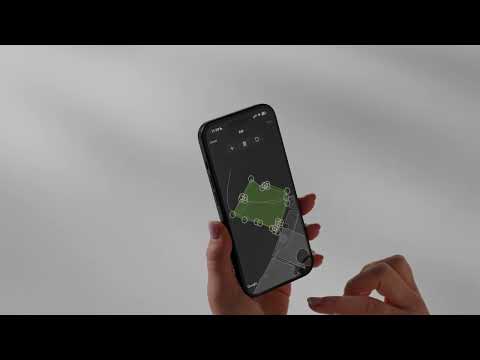
So bearbeiten Sie Begrenzungen:
- Stellen Sie sicher, dass Sie über Bluetooth mit dem Mähroboter verbunden sind.
- Gehen Sie zum Kartenbereich der App.
- Tippen Sie auf den Arbeitsbereich oder den ausgeschlossenen Bereich, den Sie bearbeiten möchten.
- Blättern Sie nach unten, und tippen Sie auf Bearbeiten. Wenn die Schaltfläche „Bearbeiten“ grau ist, bedeutet das, dass Sie nicht mit Bluetooth verbunden sind.
- Punkte hinzufügen: Wählen Sie eine Linie aus, und klicken Sie auf das Plus-Zeichen (+). Wiederholen Sie den Vorgang, um bei Bedarf weitere Punkte hinzuzufügen.
- Punkte löschen: Wählen Sie den Punkt aus, den Sie entfernen möchten, und klicken Sie auf das Papierkorb-Symbol.
- Punkte bearbeiten: Wählen Sie einen Punkt aus, wählen Sie die Richtung mit dem orangefarbenen Punkt, und stellen Sie den Abstand mit dem Schieberegler ein. Die Punkte können nachträglich in Schritten von bis zu 5 Meter/16 Fuß 4 Zoll in jede Richtung verschoben werden.
- Tippen Sie auf Speichern, um Ihre Änderungen zu speichern.
Informationen zum Andockpunkt
Anweisungen anzeigen
Anweisungen anzeigen
Was ist ein Andockpunkt?
Der Andockpunkt ist die Position, anhand derer der Automower® Mähroboter die Ladestation lokalisiert und anfährt. Wenn der Automower® Mähroboter die Ladestation verlässt, stoppt er am Andockpunkt, bevor er zum Arbeitsbereich fährt. Bei der Rückkehr erreicht er den Andockpunkt und navigiert mit dem Signal von der Ladestation zurück.
So wird der Andockpunkt erstellt
Der Andockpunkt wird bei der Erstinstallation erstellt. Die App führt Sie durch den gesamten Prozess, einschließlich der Einstellung der Rückfahrstrecke.
Kann die Position des Andockpunkts nach der Ersteinrichtung aktualisiert werden?
Die Position des Andockpunkts – d. h. die Strecke, die er beim Verlassen der Ladestation zurücklegt – wird nach der Installation fixiert. Wenn sie geändert werden soll, muss die Ladestation neu installiert werden. Wann und wie das erfolgt, finden Sie unter Wann und wie die Automower® Ladestation bei einer kabellosen EPOS®-Installation neu installiert wird.
Anforderungen an den Andockpunkt
- Freie Sicht zum Himmel: Stellen Sie die Ladestation (A) so auf, dass am Andockpunkt (B) freie Sicht zum Himmel (C) besteht. Vor der Ladestation müssen mindestens 6 Meter (20 Fuß) frei bleiben.
- WLAN-Abdeckung (bei Verwendung von EPOS® über die Husqvarna Cloud): Bei Mäherausführungen ohne Mobilfunkverbindung, die nur WLAN unterstützen, wird eine stabile WLAN-Verbindung von Ihrem Heim-WLAN über den gesamten Arbeitsbereich benötigt (auch in der Umgebung der Ladestation), damit Sie die Einrichtung des Andockpunkts abschließen können.
Tipps zum Einstellen des Andockpunktabstands
- Ladestation in der Nähe einer Wand oder eines Gebäudes: Stellen Sie den Abstand auf die empfohlene maximale Länge ein, um die Satellitensichtbarkeit am Andockpunkt zu verbessern.
- Hindernisse gegenüber der Ladestation: Wenn sich Gebäude oder Strukturen auf dem Rasen gegenüber der Ladestation befinden, kann eine kürzere Entfernung den Satellitenempfang verbessern.
- Fahrspruren minimieren: Eine kürzere Entfernung trägt auch dazu bei, sichtbare Spuren auf dem Rasen in der Nähe der Ladestation zu reduzieren.
Wenn Sie Probleme beim Erstellen des Andockpunkts haben, lesen Sie hier nach: Andockpunkt konnte nicht erstellt werden – Automower® mit kabelloser EPOS®-Technologie
Ähnliche Artikel: Automower® Mähroboter mit kabelloser EPOS® Technologie installieren | Virtuelle Begrenzungen mit Husqvarna EPOS® installieren: Zwei Installationsoptionen | Ziel nicht erreichbar – Fehlermeldung der EPOS®-Technologie | Wann und wie die Automower® Ladestation in einer kabellosen EPOS®-Installation neu installiert wird