Konfigurer og administrer arbeidsområder, soner som ikke klippes, og transportveier med kabelfri EPOS®-teknologi
Når robotgressklipperen er installert, kan du justere de virtuelle grensene i Automower™ Connect-appen – for eksempel for å redigere et arbeidsområde eller opprette en sone som ikke klippes, ved å styre klipperen med AppDrive underveis.
For førstegangsoppsett, inkludert installasjon av ladestasjon, sammenkobling med gressklipper og EPOS®-oppsett, må du følge den trinnvise installasjonsveiledningen for modellen og installasjonsmetoden: Installer Automower™ med kabelfri EPOS®-teknologi.
Ved hjelp av AppDrive
Vis instruksjoner
Vis instruksjoner
AppDrive er funksjonen i Automower™ Connect-appen som gjør at du kan styre Automower™ eksternt fra telefonen. Den brukes i hele EPOS®-installasjonen til å kjøre klipperen langs grenser og slippe veipunkter på kartet når du definerer arbeidsområder, soner som ikke klippes, og transportveier.
Hvis du vil bruke AppDrive, må du aktivere fjernstyring på klipperen og starte AppDrive i Automower™ Connect-appen.
Slik aktiverer du AppDrive på klipperen
Automower™ Aspire™ R6, 308V og 312V
- Trykk på Stop-knappen på klipperen.
- Angi PIN-koden på tastaturet hvis du blir spurt.
- Trykk på Bekreft-knappen.
Automower™-modeller med betjeningshjul
- Legg inn PIN-koden ved å vri på betjeningshjulet til hvert siffer og trykke for å bekrefte.
- Vri navigasjonshjulet til Fjernkontroll og trykk for å bekrefte.
Slik starter du AppDrive i appen
- Åpne appen Automower™ Connect.
- Trykk på Start-ikonet.
- Velg AppDrive.
Opprett et arbeidsområde
Vis instruksjoner
Vis instruksjoner
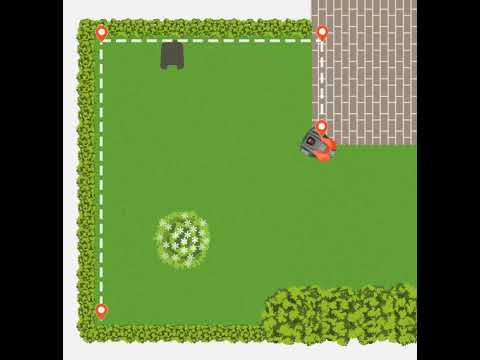
Et arbeidsområde er et område der gressklipperen får lov til å klippe. Se denne animasjonen for å se hvordan punkter fungerer når du oppretter grenser:
Trinn for å opprette et arbeidsområde
- Gå til kartdelen av appen.
- Velg Legg til > Arbeidsområde.
- Bruk AppDrive for å styre klipperen med klokken rundt plenen.
- Når du kjører gressklipperen, kan du legge igjen punkter ved hjørner eller svinger for å opprette grensen.
- Trykk på Ferdig for å koble det siste punktet til det første.
- Når du har opprettet grensen, kan du redigere punktene i kartvisningen i appen.
Når du legger igjen punkter, må du fokusere på hvor du plasserer hvert punkt, ikke på hvordan klipperen kjører mellom dem. Appen knytter sammen alle punktene med rette linjer for å opprette grensen.
Tips om arbeidsområder
- Planlegg før du oppretter: Når arbeidsområdene er opprettet, kan de ikke deles opp i mindre områder senere. Du kan imidlertid redigere veipunkter enkeltvis med centimeterpresisjon hvis du har behov for å justere grensene.
- Ett arbeidsområde: Velg dette hvis du vil ha samme tidsplan, klippemønster og innstillinger på hele plenen. Du kan fremdeles opprette ulike profiler innenfor ett arbeidsområde for å bytte mellom ulike konfigurasjoner. Lær mer om profiler: Slik bruker du profiler i Automower™ Connect-appen.
- Flere arbeidsområder: Opprett separate områder (for eksempel forhage, bakhage, bassengområde) for maksimal fleksibilitet. Hvert arbeidsområde kan ha dette:
- Individuelle tidsplaner og innstillinger for klippehøyde
- Uavhengige klippemønstre
Opprett transportveier
Vis instruksjoner
Vis instruksjoner
Når trenger du en transportvei?
Du trenger en transportvei hvis ladestasjonen er plassert utenfor et arbeidsområde. Transportveien leder klipperen mellom dokkingpunktet og arbeidsområdet.
- Dokkingpunkt inni arbeidsområdet: Ikke nødvendig med transportvei
- Dokkingpunkt utenfor arbeidsområdet: Transportvei nødvendig
- Flere arbeidsområder: Hvert område som ikke inneholder dokkingpunktet, må tilknyttes med en transportvei
Trinn for å opprette en transportvei
- Bruk AppDrive til å kjøre klipperen til arbeidsområdet du vil koble til.
- Hvis du vil knytte flere områder sammen, må du starte på det mest avsidesliggende arbeidsområdet (sett fra ladestasjonen). Du trenger bare én transportvei for å knytte sammen alle områder.
- Gå til kartdelen av appen.
- Velg Legg til > Transportvei.
- Sørg for at startpunktet til transportveien er minst 1 m / 3,3 fot innenfor arbeidsområdet.
Tips og anbefalte fremgangsmåter for transportveier
- Gjør veiene så brede som mulig: Øk veibredden i appen for å gi klipperen mer plass og forbedre navigasjonen.
- Hold soner som ikke klippes, fri for transportveier: Ved kjøring på en transportvei ignorerer klipperen arbeidsområder, men går ikke inn i soner som ikke klippes. Pass på at ingen soner som ikke klippes, blokkerer klipperens transportvei.
- Klippingen settes på pause på transportveier: Gressklipperen klipper ikke når den følger en transportvei.
- Aktiver eller deaktiver transportveier: Du kan aktivere eller deaktivere transportveier midlertidig i Automower™ Connect-appen.
- Sammenknytting av flere arbeidsområder: Du har to alternativer:
- Én delt transportvei: Én transportvei (B) kan knytte sammen flere arbeidsområder (C og D) og lede klipperen mellom dem og ladestasjonens dokkingpunkt (A). Når du knytter sammen flere områder med én transportvei, må du plassere minst ett punkt innenfor hvert arbeidsområde som veien går inn i. Slik får du best resultat: Legg til et innkjøringspunkt der banen går inn i området, og legg til et utkjøringspunkt der den forlater området. Klipperen kjører tilbake til ladestasjonen etter at hvert område er fullført, før den fortsetter til neste.
- Separate transportveier: Opprett individuelle veier (B) fra hvert arbeidsområde (C og D) til ladestasjonens dokkingpunkt (A). Klipperen kjører tilbake til ladestasjonen etter at hvert område er fullført, før den fortsetter til neste.
Opprett soner som ikke klippes
Vis instruksjoner
Vis instruksjoner
Opprett soner som ikke klippes, for å hindrer at klipperen går inn i bestemte områder.
Trinn for oppretting av sone som ikke klippes
- Gå til kartdelen av appen.
- Velg Legg til > Sone som ikke klippes.
- Bruk AppDrive for å styre klipperen mot klokken rundt området for å opprette en sone som ikke klippes.
- Trykk på Ferdig for å koble det siste punktet til det første.
Tips om soner som ikke klippes
Når du oppretter soner som ikke klippes, må du unngå konfigurasjoner som blokkerer adgangen eller lager områder som ikke kan nås:
- Minimumsstørrelse: Soner som ikke klippes, må være på minst 30 × 30 cm / 1 × 1 fot.
- Skråninger: Bruk soner som ikke klippes, for å unngå skråninger som er for bratte for klipperen din. Sjekk hva som er maksimal skråning for gressklippermodellen.
- Hindringer: Det anbefales å bruke soner som ikke klippes, rundt alle hindringer, for eksempel trær, røtter og steiner.
- Unngå smale passasjer: Når du oppretter soner som ikke klippes (A), må du unngå å etterlate smale passasjer (B) der klipperen ikke kan komme til.
- Forhindre blokkerte områder: Pass på at soner som ikke klippes (A), ikke blokkerer deler av et arbeidsområde (B), som klipperen da ikke kan komme til i.
- Ikke blokker transportveier: Hvis du oppretter en sone som ikke klippes, på tvers av en transportvei, vil klipperen ikke kunne nå målet.
Legge til, slette og redigere punkter
Vis retningslinjer
Vis retningslinjer
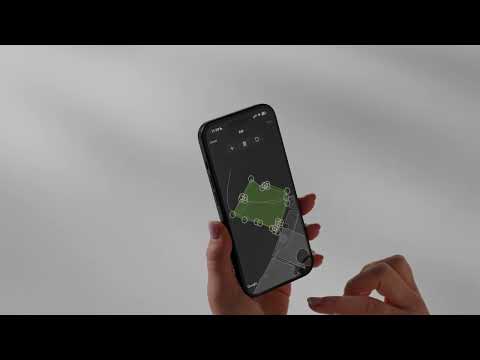
Punkter, som også kalles veipunkter, er punktene du lager i appen for å definere kantene av arbeidsområdene dine, soner som ikke klippes, og transportveier. Se videoen for å lære hvordan du legger til punkter i Automower™ Connect-appen.
Slik redigerer du grensene:
- Kontroller at du er koblet til gressklipperen via Bluetooth.
- Gå til kartdelen av appen.
- Trykk på arbeidsområdet eller sonen som ikke klippes, som du vil redigere.
- Rull nedover til Rediger og trykk på den. Hvis Rediger-knappen er grå, betyr det at du ikke er koblet til Bluetooth.
- Legge til punkter: Velg en linje og trykk på pluss (+)-symbolet. Gjenta for å legge til flere punkter om nødvendig.
- Slette punkter: Trykk på punktet du vil slette, og klikk på papirkurvikonet.
- Redigere punkter: Velg et punkt, velg retning med den oransje prikken, og angi avstanden ved hjelp av glidebryteren. Punktene kan justeres opptil 5 meter / 16 fot og 4 tommer om gangen i hver retning.
- Trykk på Lagre for å lagre endringene.
Om dokkingpunktet
Vis instruksjoner
Vis instruksjoner
Hva er dokkingpunktet?
Dokkingpunktet er plasseringen Automower™ bruker til å finne og kjøre tilbake til ladestasjonen. Når Automower™ forlater ladestasjonen, stopper den ved dokkingpunktet før den går til arbeidsområdet. Når den kommer tilbake, kommer den til dokkingpunktet og bruker signalet fra ladestasjonen til å navigere tilbake.
Slik opprettes dokkingpunktet
Dokkingpunktet opprettes under den første installasjonen. Appen veileder deg gjennom prosessen, inkludert innstilling av ryggeavstand.
Kan posisjonen til dokkingpunktet oppdateres etter det første oppsettet?
Posisjonen til dokkingpunktet – som er knyttet til hvor langt maskinen kjører når den forlater ladestasjonen – er fast etter installasjon. For at det skal være mulig å endre den, må ladestasjonen installeres på nytt. Hvis du trenger informasjon om når og hvordan du må gjøre dette, kan du se Når og hvordan Automower™-ladestasjonen må installeres på nytt i en kabelfri EPOS®-installasjon.
Krav til dokkingpunktet
- Fri sikt til himmelen: Plasser ladestasjonen (A) slik at dokkingpunktet (B) har fri sikt mot himmelen (C). Vi anbefaler å ha minst 6 meter (20 fot) med fri plass foran ladestasjonen.
- Wi-Fi-dekning (ved bruk av EPOS® via Husqvarna Cloud): For klippermodeller som bare støtter Wi-Fi (ikke mobiltilkobling), kreves det stabil dekning fra Wi-Fi-hjemmenettverket i hele arbeidsområdet, også rundt ladestasjonen, for å fullføre oppsettet av dokkingpunktet.
Tips for innstilling av avstand for dokkingpunktet
- Ladestasjon nær en vegg eller bygning: Still inn avstanden til den maksimale anbefalte lengden for å forbedre satellittsynligheten ved dokkingpunktet.
- Hindringer overfor ladestasjonen: Hvis det finnes bygninger eller strukturer på den andre siden av plenen i forhold til ladestasjonen, kan en kortere avstand gi bedre satellittmottak.
- Reduser hjulspor: En kortere avstand bidrar også til å redusere synlige spor på plenen i nærheten av ladestasjonen.
Hvis du har problemer med å opprette dokkingpunktet, kan du se her: Kunne ikke opprette dokkingpunkt – Automower™ med kabelfri EPOS®-teknologi.
Relaterte artikler: Installer Automower™ med kabelfri EPOS®-teknologi | Installer virtuelle grenser med Husqvarna EPOS®: To installasjonsalternativer | Bestemmelsesstedet kan ikke nås – feilmelding for EPOS™-teknologi | Når og hvordan Automower™-ladestasjonen må installeres på nytt i en kabelfri EPOS®-installasjon