Työalueiden, kiellettyjen alueiden ja kulkureittien luominen rajakaapelittoman EPOS®-teknologian avulla
Kun robottiruohonleikkuri on asennettu, voit säätää virtuaalisia rajoja Automower® Connect -sovelluksessa. Voit esimerkiksi muokata työaluetta tai luoda kielletyn alueen ohjaamalla leikkuria appDrive-toiminnon avulla.
Katso vaiheittainen ohje leikkurisi mallin ja asennustyypin ensimmäiseen asennukseen, johon sisältyy latausaseman asennus, pariliitoksen luominen ja EPOS®-määritys: Automower®-asennus rajakaapelittoman EPOS®-teknologian avulla.
appDriven käyttö
Näytä ohjeet
Näytä ohjeet
appDrive on Automower® Connect -sovelluksen toiminto, jonka avulla voit ohjata Automower®-leikkuria etänä puhelimestasi. Toimintoa käytetään EPOS®-asennuksessa leikkurin ohjaamiseen rajoja pitkin, jotta voit määrittää työalueita, kiellettyjä alueita ja kulkureittejä asettamalla reittipisteitä.
Jotta voisit käyttää appDrive-toimintoa, sinun on otettava leikkurin kauko-ohjaus käyttöön ja käynnistettävä appDrive Automower® Connect -sovelluksessa.
appDrive-toiminnon ottaminen käyttöön leikkurissa
Automower® Aspire™ R6, 308V ja 312V
- Paina leikkurin Stop-painiketta.
- Syötä tarvittaessa PIN-koodi näppäimistöllä.
- Paina Vahvista-painiketta.
Automower®-mallit, joissa on ohjauspyörä
- Kirjoita PIN-koodi kääntämällä ohjauspyörää kunkin numeron kohdalle ja vahvista painamalla.
- Siirrä ohjauspyörä kohtaan Kauko-ohjaus ja vahvista painamalla.
appDriven käynnistäminen sovelluksessa
- Avaa Automower® Connect -sovellus.
- Napauta Käynnistä-kuvaketta.
- Valitse appDrive.
Luo työalue
Näytä ohjeet
Näytä ohjeet
Työalue on alue, jolla ruohonleikkuri saa leikata ruohoa. Katso tästä animaatiosta, miten rajoja luodaan pisteiden avulla:
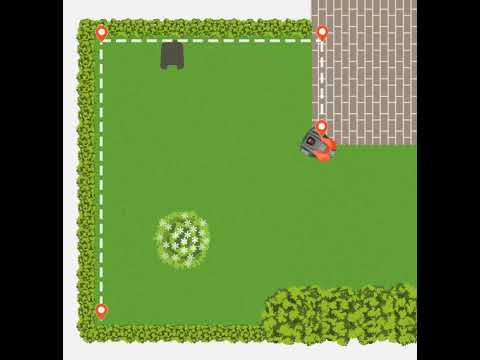
Työalueen luomisen vaiheet
- Siirry sovelluksen karttaosioon.
- Valitse Lisää > Työalue.
- Käytä appDrive-toimintoa ja ohjaa ruohonleikkuria myötäpäivään nurmikon ympäri.
- Luo raja leikkurin liikkeiden mukaan lisäämällä pisteitä kulmiin tai käännöksiin.
- Yhdistä viimeinen piste ensimmäiseen valitsemalla Valmis.
- Kun olet luonut rajan, voit muokata pisteitä sovelluksen karttanäkymässä.
Kun asetat pisteitä, huomioi ensisijaisesti se, mihin sijoitat kunkin pisteen. Se, miten leikkuri ajaa pisteiden välillä, ei ole olennaista. Sovellus luo rajan yhdistämällä kaikki reittipisteet suorilla linjoilla.
Vinkkejä työalueista
- Suunnittele ennen luomista: Kun työalueet on luotu, niitä ei voi enää jakaa pienempiin alueisiin myöhemmin. Voit kuitenkin muokata yksittäisiä reittipisteitä senttimetrin tarkkuudella, jos sinun on säädettävä rajoja.
- Yksi työalue: Valitse tämä vaihtoehto, jos haluat saman aikataulun, leikkuukuvion ja asetukset koko nurmikollesi. Voit silti luoda eri profiileja yhdelle työalueelle ja vaihtaa eri määritysten välillä. Lisätietoa profiileista: Profiilien käyttäminen Automower® Connect -sovelluksessa
- Useita työalueita: Luo erillisiä alueita (esimerkiksi etupuutarha, takapuutarha ja uima-altaan ympäristö) mahdollisimman joustavaa käyttöä varten: Kullakin työalueella voi olla
- erilliset aikataulut ja leikkuukorkeuden asetukset
- erilliset leikkuukuviot.
Luo kulkureitit
Näytä ohjeet
Näytä ohjeet
Milloin tarvitset kulkureitin?
Kulkureitti tarvitaan, jos latausaseman telakointipiste sijaitsee työalueen ulkopuolella. Kulkureitti on reitti, jonka kautta leikkuri liikkuu telakointipisteen ja työalueen välillä.
- Telakointipiste työalueen sisällä: Kulkureittiä ei tarvita
- Telakointipiste työalueen ulkopuolella: Kulkureitti tarvitaan
- Useita työalueita: Jokainen alue, joka on eri alueella kuin telakointipiste, on yhdistettävä kulkureitillä
Kulkureitin luomisen vaiheet
- Aja leikkuri appDriven avulla työalueelle, jonka haluat yhdistää.
- Jos haluat yhdistää useita alueita, aloita kaukaisimmasta alueesta (latausasemalta katsottuna). Tarvitset vain yhden kulkureitin kaikkien alueiden yhdistämiseen.
- Siirry sovelluksen karttaosioon.
- Valitse Lisää > Kulkureitti.
- Varmista, että kulkureitin aloituspiste on vähintään 1 metri työalueen rajan sisäpuolella.
Vinkkejä kulkureiteistä ja parhaat käytännöt
- Tee kulkureiteistä mahdollisimman leveitä: Lisää reitin leveyttä sovelluksessa, jotta leikkurilla on enemmän tilaa ja se voi navigoida paremmin.
- Varmista, etteivät kielletyt alueet ole kulkureittien tiellä: Kun leikkuri kulkee kulkureittiä pitkin, se ei huomioi työalueita, mutta ei myöskään kulje kiellettyjen alueiden läpi. Varmista, ettei mikään kielletty alue ole leikkurin kulkureitin tiellä.
- Leikkaaminen keskeytetään kulkureiteillä: Ruohonleikkuri ei leikkaa, kun se kulkee kulkureitillä.
- Ota kulkureittejä käyttöön tai poista niitä käytöstä: Voit ottaa kulkureittejä tilapäisesti käyttöön tai poistaa ne käytöstä Automower® Connect -sovelluksessa.
- Useiden työalueiden yhdistäminen: Vaihtoehtoja on kaksi:
- Yksi jaettu kulkureitti: Yhdellä kulkureitillä (B) voi yhdistää useita työalueita (C ja D). Tämän kulkureitin kautta leikkuri voi liikkua työalueiden ja latausaseman telakointipisteen (A) välillä. Kun yhdistät useita alueita yhdellä kulkureitillä, aseta ainakin yksi piste kunkin työalueen sisään, jonka läpi kulkureitti kulkee. Näin saat parhaan tuloksen: Lisää saapumispiste kulkureitille siihen kohtaan, jossa leikkuri siirtyy alueelle, ja poistumispiste siihen kohtaan, jonka kautta leikkuri poistuu alueelta. Leikkuri palaa latausaseman telakointipisteelle kunkin alueen leikkaamisen jälkeen ja jatkaa sitten seuraavalle alueelle.
- Erilliset kulkureitit: Luo erilliset kulkureitit (B) jokaiselta työalueelta (C ja D) latausaseman telakointipisteeseen (A). Leikkuri palaa latausaseman telakointipisteelle kunkin alueen leikkaamisen jälkeen ja jatkaa sitten seuraavalle alueelle.
Luo kiellettyjä alueita
Näytä ohjeet
Näytä ohjeet
Kiellettyjen alueiden luominen estää leikkuria menemästä tietyille alueille.
Kielletyn alueen luomisen vaiheet:
- Siirry sovelluksen karttaosioon.
- Valitse Lisää > Kielletty alue.
- Ohjaa leikkuria appDrive-toiminnolla vastapäivään alueen ympäri, jotta se luo kielletyn alueen.
- Yhdistä viimeinen piste ensimmäiseen valitsemalla Valmis.
Vinkkejä kiellettyjen alueiden luomiseen
Kun luot kiellettyjä alueita, varmista, etteivät ne estä leikkuria pääsemästä muille alueille, joille sen on tarkoitus kulkea:
- Vähimmäiskoko: Kielletyn alueen koon on oltava vähintään 30 × 30 cm.
- Rinteet: Käytä kiellettyjä alueita, jos haluat sulkea liian jyrkkiä rinteitä leikkuualueen ulkopuolelle. Tarkista leikkurin mallin enimmäiskaltevuus.
- Esteet: Kiellettyjä alueita suositellaan kaikkien esteiden, kuten puiden, juurien ja kivien, poissulkemiseksi.
- Vältä kapeita väyliä: Kun luot kiellettyjä alueita (A), vältä kapeita väyliä (B), joihin leikkuri ei pääse.
- Vältä estetyt alueet: Varmista, että kiellettyt alueet (A) eivät estä osia työalueesta (B), jolloin leikkuri ei pääse niihin.
- Älä estä kulkureittejä: Jos kiellettyjä alueita luodaan kulkureitin yli, ruohonleikkuri ei pääse määritetylle alueelle.
Lisää, poista ja muokkaa pisteitä
Näytä ohjeet
Näytä ohjeet
Pisteet, joita kutsutaan myös reittipisteiksi, ovat sovelluksessa asetettavia pisteitä, joilla määritetään työalueiden reunat, kielletyt alueet ja kulkureitit. Katso videolta, miten voit lisätä pisteitä Automower® Connect -sovelluksessa.
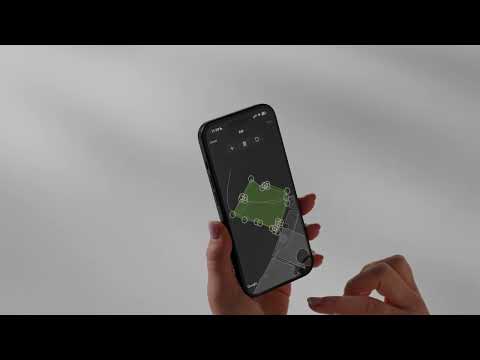
Rajojen muokkaaminen:
- Varmista, että olet muodostanut Bluetooth-yhteyden ruohonleikkuriin.
- Siirry sovelluksen karttaosioon.
- Napauta muokattavaa työaluetta tai kiellettyä aluetta.
- Vieritä alaspäin ja napauta Muokkaa. Jos Muokkaa-painike on harmaa, Bluetooth-yhteyttä ei ole muodostettu.
- Lisää pisteitä: Valitse linja ja napauta plusmerkkiä (+). Toista toiminto, jos haluat lisätä pisteitä.
- Poista pisteitä: Valitse piste, jonka haluat poistaa, ja napauta roskakorikuvaketta.
- Muokkaa pisteitä: Valitse piste, valitse suunta oranssilla pisteellä ja aseta etäisyys liukusäätimellä. Pisteitä voi säätää kerrallaan yhteen suuntaan enintään 5 metriin / 16,4 jalkaan..
- Tallenna muutokset valitsemalla Tallenna.
Tietoja telakointipisteestä
Näytä ohjeet
Näytä ohjeet
Mikä on telakointipiste?
Telakointipiste on kohta, jonka avulla robottiruohonleikkuri paikantaa latausaseman ja palaa siihen. Kun leikkuri poistuu latausasemasta, se pysähtyy telakointipisteeseen ennen työalueelle siirtymistä. Kun leikkuri palaa, se käyttää telakointipistettä ja löytää takaisin latausasemalle signaalin avulla.
Telakointipisteen luominen
Telakointipiste luodaan alkuasennuksen aikana. Sovellus opastaa asennuksessa, kuten peruutusmatkan asettamisessa.
Voiko telakointipisteen sijaintia muuttaa alkuasennuksen jälkeen?
Telakointipisteen sijainti eli se, kuinka kauas leikkuri ajaa poistuttuaan latausasemalta, määritetään alkuasennuksen aikana. Latausasema on asennettava uudelleen, jos sijaintia halutaan muuttaa. Lisätietoja siitä, milloin ja miten tämä tehdään, on kohdassa Milloin ja miten Automower®-latausasema asennetaan uudelleen rajakaapelittomassa EPOS®-asennuksessa.
Telakointipistettä koskevat vaatimukset
- Esteetön näkymä taivaalle: Aseta latausasema (A) paikkaan, jossa telakointipisteeltä (B) on esteetön näkyvyys taivaalle (C). Jätä latausaseman eteen vähintään kuusi metriä tilaa.
- Wi-Fi-verkon kattavuus (kun käytössä on EPOS® Husqvarna Cloud -pilvipalvelun kautta -ratkaisu): Jos leikkurin malli tukee vain Wi-Fi-yhteyttä (ei mobiiliyhteyttä), telakointipisteen määrittäminen edellyttää vakaata Wi-Fi-yhteyttä koko työalueella, myös latausaseman ympärillä.
Vinkkejä telakointipisteen etäisyyden määrittämiseen
- Jos latausasema on lähellä seinää tai rakennusta: Voit parantaa satelliittinäkyvyyttä telakointipisteessä asettamalla etäisyyden suositeltuun enimmäisarvoon.
- Jos latausasemaa vastapäätä on esteitä: Jos latausasemaa vastapäätä on rakennuksia tai rakenteita, lyhyempi etäisyys voi parantaa satelliittisignaalia.
- Näkyvien urien vähentäminen: Lyhyempi etäisyys auttaa myös vähentämään näkyviä jälkiä nurmikolla latausaseman lähellä.
Jos telakointipisteen luomisessa on ongelmia, katso: Telakointipisteen luominen epäonnistui – rajakaapelittomalla EPOS®-teknologialla varustettu Automower®.
Aiheeseen liittyvät artikkelit: Automower®-asennus rajakaapelittoman EPOS®-teknologian avulla | Virtuaalisten rajojen asentaminen Husqvarnan EPOS®-teknologian avulla: Kaksi asennusvaihtoehtoa | Kohde ei ole saavutettavissa – EPOS®-teknologiaa koskeva-virheilmoitus | Milloin ja miten Automower®-latausasema asennetaan uudelleen rajakaapelittomassa EPOS®-asennuksessa