Kuidas luua tööalasid, väljajäävaid piirkondi ja transpordiradu EPOS®-i kaablivaba tehnoloogia abil?
EPOS®-i kaablivabade paigalduste puhul saate oma muru seadistust igal ajal luua ja muuta otse rakenduses Automower® Connect. See juhend näitab teile, kuidas lisada tööalasid, luua väljajäävaid piirkondi ja seadistada transpordiradu sentimeetri täpsusega.
Punktide mõistmine
Kuva juhised
Kuva juhised
Punktid, mida mõnikord nimetatakse ka teepunktideks, on punktid, mille asetate rakenduses oma tööalade, väljajäävate piirkondade ja transpordiradade servade määratlemiseks. Nende paigutamisel on oluline järgida järgmiseid juhised.
- Minimaalne kaugus: kahe punkti vaheline kaugus ei tohi olla väiksem kui 0,3 meetrit.
- Nurgaosade nurgad: punktide määramisel ärge moodustage teravaid nurki. Nurgad ei tohiks olla alla 90 kraadi.
- Kogulimiit: kogu paigalduse maksimaalne punktide arv on 1000 punkti. Punktide hulka vähendades saate aidata niidukil pindala tõhusalt arvutada.
- Lisamine ja redigeerimine: valides tööalas joone, saate lisada uue punkti. Rakenduses saab punkte sentimeetri täpsusega kustutada või muuta. Neid saab korraga igas suunas reguleerida kuni 5 meetri võrra. Pange tähele, et alade muutmiseks peab olema loodud niidukiga ühendus Bluetoothi kaudu.
- Keskenduge paigutusele: punktide lisamisel keskenduge iga punkti asukohale, mitte sellele, kuidas niiduk nende vahel liigub. Rakendus ühendab piiri loomiseks kõik punktid sirgjoontega.
Tööala loomine
Kuva juhend
Kuva juhend
Tööala on piirkond, kus niidukil on lubatud niita. Vaadake seda animatsiooni, et näha, kuidas punktid piiride loomisel toimivad:
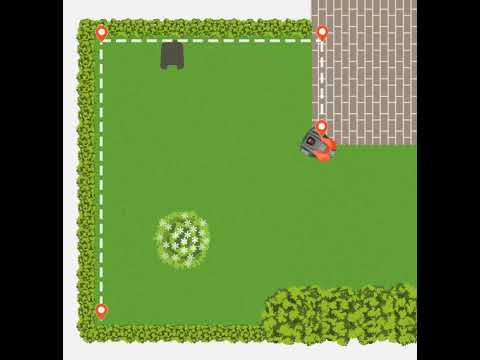
Tööala loomise etapid
- Avage rakenduses kaardi jaotis.
- Tehke valikud Add > Work area (Lisa > Tööala).
- Kasutage appDrive’i, et juhtida niidukit päripäeva üle muruplatsi.
- Niidukit juhtides seadke punktid nurkadesse või pöördepaikadesse, et luua piire.
- Viimase ja esimese punkti ühendamiseks valige Done (Valmis).
- Kui olete piirde loonud, saate punkte redigeerida rakenduse kaardivaates.
Tööala nõuanded
- Plaanige enne loomist: kui tööalad on loodud, ei saa neid hiljem väiksemateks aladeks jagada. Siiski saate üksikuid teepunkte sentimeetri täpsusega muuta, kui teil on vaja piire kohandada.
- Üksik tööala: valige see, kui soovite kogu murul sama ajakava, niitmismustrit ja seadeid kasutada. Erinevate konfiguratsioonide vahel vahetamiseks saate ühes tööalas siiski luua erinevaid profiile. Lisateave profiilide kohta: Kuidas kasutada profiile rakenduses Automower® Connect.
- Mitu tööala: Maksimaalse paindlikkuse saavutamiseks looge eraldi alad (näiteks: esiaed, tagaaed, basseiniäärne ala). Iga tööala võib sisaldada järgmist:
- individuaalsed ajakavad ja lõikekõrguse seaded;
- sõltumatud niitmismustrid.
Väljajäävate piirkondade loomine
Kuva juhend
Kuva juhend
Saate luua väljajäävaid piirkondi, et takistada niidukil kindlatele aladele liikumist.
Väljajääva piirkonna loomise etapid
- Avage rakenduses kaardi jaotis.
- Tehke valikud Add > Stay-out zone (Lisa > Väljajääv piirkond).
- Kasutage appDrive’i, et juhtida niidukit vastupäeva ümber ala väljajääva piirkonna loomiseks.
- Viimase ja esimese punkti ühendamiseks valige Done (Valmis).
Väljajäävate piirkondade näpunäited
Väljajäävate piirkondade loomisel vältige konfiguratsioone, mis blokeerivad juurdepääsu või loovad ligipääsmatuid alasid:
- Vältige kitsaid läbikäike: väljajäävate piirkondade loomisel vältige kitsaste läbikäikude (B) jätmist, mida mööda niiduk liikuma ei pääse.
- Vältige blokeeritud alasid: veenduge, et väljajäävad piirkonnad (A) ei blokeeriks tööala (B) osi, mis muutuvad niidukile kättesaamatuks.
- Ärge blokeerige transpordiradu: väljajääva piirkonna loomine üle transpordiraja takistab niidukil sihtkohta jõudmast.
Looge transpordirajad
Kuva juhend
Kuva juhend
Millal on vaja transpordirada?
Kui laadimisjaama dokkimiskoht asub väljaspool tööala, on vaja lisada transpordirada. Transpordirada juhib niidukit dokkimiskoha ja tööala vahel.
- Tööalas olev dokkimiskoht: transpordirada pole vaja
- Tööalast väljas olev dokkimiskoht: transpordirada on vajalik
- Mitu tööala: iga ala, mis ei hõlma dokkimiskohta, peab olema ühendatud transpordirajaga
Transpordiraja loomise etapid
- Juhtige niiduk appDrive’i abil tööalasse, millega soovite ühenduse luua.
- Kui soovite ühendada mitu ala, alustage kõige kaugemast tööalast (laadimisjaamast vaadatuna). Kõigi alade ühendamiseks on vaja ainult ühte transpordirada.
- Avage rakenduses kaardi jaotis.
- Tehke valikud Add > Transport path (Lisa > Transpordirada).
- Veenduge, et transpordiraja alguspunkt oleks kindlasti tööalas 1 m ulatuses sees.
Transpordiraja näpunäited ja parimad tavad
- Niitmist transpordirajal liikudes ei toimu: niiduk ei niida, kui see liigub mööda transpordirada.
- Transpordiradade lubamine või keelamine: saate ajutiselt lubada või keelata transpordirajad rakenduses Automower® Connect.
- Tehke rajad võimalikult laiaks: suurendage rakenduses raja laiust, et anda niidukile rohkem ruumi ja parandada navigeerimist.
- Hoidke väljajäävad piirkonnad transpordirajast eemal: transpordirajal liikudes ignoreerib niiduk tööalasid, kuid ei sisene väljajäävatesse piirkondadesse. Veenduge, et transpordirajal liikudes ei blokeeriks niiduki teed ükski väljajääv piirkond.
- Mitme tööala ühendamine: selleks on teil kaks valikut.
- Üks jagatud transpordirada: üks transpordirada (B) saab ühendada mitut tööala (C ja D) ning juhtida niidukit nende ja laadimisjaama dokkimiskoha (A) vahel. Mitme ala ühendamisel ühe transpordirajaga asetage iga tööala sisse, kuhu tee siseneb, vähemalt üks punkt. Parimate tulemuste tagamiseks: lisage sisenemispunkt kohta, kus rada alale siseneb, ja lisage väljumispunkt kohta, kus see alalt lahkub. Niiduk liigub otse ühelt alalt teisele ilma alade vahel laadimisjaama tagasi pöördumata.
- Eraldi transpordirajad: looge igast tööalast (C ja D) laadimisjaama dokkimiskohta (A) eraldi rajad (B). Selle seadistuse korral naaseb niiduk pärast iga ala läbimist jaama, selle asemel, et liikuda otse tööalade vahel.
Seotud artiklid: EPOS®-e kaablivaba tehnoloogiaga Automower®-i paigaldamine | Virtuaalpiirete paigaldamine Husqvarna EPOS®-e abil: kaks paigaldusvõimalust | Destination not reachable (Sihtkoht ei ole saavutatav) – EPOS®-tehnoloogia tõrketeade