Kaip nustatyti ir tvarkyti darbo zonas, vengtinas zonas ir transportavimo kelius naudojant EPOS® belaidę technologiją
Instaliavus robotą, programėlėje „Automower® Connect“ galite reguliuoti savo virtualius kontūrus norėdami, pavyzdžiui, redaguoti darbo zoną arba sukurti vengtiną zoną, proceso metu valdydami robotą su „AppDrive“.
Atliekant pirmąją sąranką, įskaitant įkrovimo stoties įrengimą, roboto susiejimą ir EPOS® sąranką, vadovaukitės nuosekliu instaliavimo vadovu, skirtu jūsų modeliui ir instaliavimo būdui: „Automower®“ su EPOS® technologija be kontūro kabelio instaliavimas.
„AppDrive“ naudojimas
Rodyti instrukcijas
Rodyti instrukcijas
„AppDrive“ yra programėlės „Automower® Connect“ funkcija, leidžianti nuotoliniu būdu valdyti „Automower®“ naudojantis telefonu. Ji naudojama visoje EPOS® instaliacijoje, kad vedant robotą palei kontūrus ir žemėlapyje nurodant kelio taškus apibrėžtų darbo zonas, vengtinas zonas ir transportavimo kelius.
Norėdami naudoti „AppDrive“, robote turite įjungti nuotolinį valdymą ir programėlėje „Automower® Connect“ paleisti „AppDrive“.
Kaip robote įjungti „AppDrive“
„Automower® Aspire™“ R6, 308V ir 312V
- Paspauskite roboto mygtuką Stop (sustabdyti).
- Jei būsite paraginti, klaviatūroje įveskite PIN kodą.
- Paspauskite mygtuką Confirm (patvirtinti).
„Automower®“ modeliai su valdymo ratuku
- Įveskite PIN kodą pasukdami valdymo ratuką iki reikiamo skaitmens ir paspausdami, kad patvirtintumėte.
- Valdymo ratuką pasukite į nuotolinio valdymo padėtį ir paspauskite, kad patvirtintumėte.
Kaip programėlėje paleisti „AppDrive“
- Atidarykite „Automower® Connect“ programėlę.
- Bakstelėkite pradžios piktogramą.
- Pasirinkite „AppDrive“.
Sukurkite darbo zoną
Rodyti instrukcijas
Rodyti instrukcijas
Darbo zona – vieta, kurioje robotui leidžiama pjauti. Pažiūrėkite šią animaciją ir sužinokite, kaip kuriant kontūrus veikia taškai.
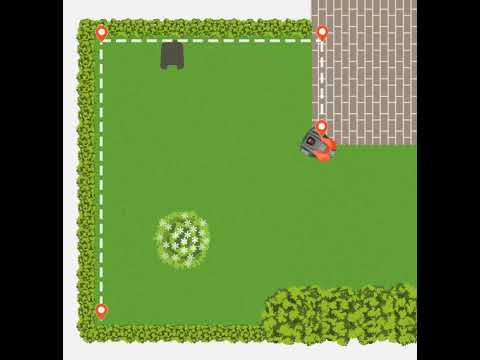
Veiksmai, kaip sukurti darbo zoną
- Eikite į programos žemėlapio skiltį.
- Pasirinkite Pridėti > Darbo zona.
- Naudodami „AppDrive“ nukreipkite robotą aplink veją pagal laikrodžio rodyklę.
- Valdydami vejapjovę žymėkite taškus ties kampais arba posūkiais, kad sukurtumėte kontūrą.
- Paspauskite Atlikta, kad sujungtumėte paskutinį tašką su pirmuoju.
- Sukūrę ribas, pažymėtus taškus galite redaguoti programėlės žemėlapio rodinyje.
Nustatydami taškus atkreipkite dėmesį į tai, kur nustatote kiekvieną tašką, o ne į tai, kaip tarp šių taškų važiuoja robotas vejapjovė. Programėlė visus taškus sujungia tiesiomis linijomis, kad sukurtų kontūrą.
Darbo zonos patarimai
- Prieš kurdami suplanuokite. Sukurtų darbo zonų vėliau negalima padalinti į mažesnes zonas. Tačiau, prireikus koreguoti kontūrus, atskirus kelio taškus galite reguliuoti centimetrų tikslumu.
- Viena darbo zona. Rinkitės šią parinktį, jei visoje vejoje norite to paties grafiko, pjovimo schemos ir nustatymų. Vienoje darbo zonoje galite sukurti skirtingus profilius, kad galėtumėte pereiti iš vienos konfigūracijos į kitą. Sužinokite daugiau apie profilius. Kaip naudoti Profilius programėlėje „Automower® Connect“.
- Kelios darbo zonos Maksimaliam lankstumui užtikrinti sukurkite atskiras zonas (pavyzdžiui, priekinis sodas, galinis sodas, baseino zona). Kiekvienoje darbo zonoje galima taikyti:
- atskirus grafikus ir pjovimo aukščio nustatymus;
- atskiras pjovimo schemas.
Sukurkite transportavimo kelius
Rodyti instrukcijas
Rodyti instrukcijas
Kada reikalingas transportavimo kelias?
Reikalingas transportavimo kelias, jei įkrovimo stoties prijungimo taškas yra už darbo zonos ribų. Transportavimo kelias nukreipia robotą vejapjovę nuo prijungimo taško iki darbo zonos ir atvirkščiai.
- Prijungimo taškas darbo zonoje. Transportavimo kelio nereikia
- Prijungimo taškas už darbo zonos ribų. Reikalingas transportavimo kelias
- Kelios darbo zonos Zonos, kuriose nėra prijungimo taško, turi būti sujungtos transportavimo keliu
Veiksmai, kaip sukurti transportavimo kelią
- Naudodami „AppDrive“ robotu vejapjove nuvažiuokite į norimą prijungti darbo zoną.
- Jei norite prijungti kelias zonas, pradėkite nuo tolimiausios darbo zonos (žiūrinti nuo įkrovimo stoties). Reikia vieno transportavimo kelio, kad sujungtumėte visas zonas.
- Eikite į programos žemėlapio skiltį.
- Pasirinkite Pridėti > Transportavimo kelias.
- Įsitikinkite, kad transportavimo kelio pradžios taškas yra įsiterpęs į darbo zoną mažiausiai 1 m / 3,3 ft atstumu.
Patarimai ir geriausia praktika kuriant transportavimo kelią
- Kelius padarykite kuo platesnius Programėlėje padidinkite kelio plotį, kad robotui vejapjovei būtų daugiau vietos ir būtų geresnė navigacija.
- Transportavimo keliuose neturi būti vengtinų zonų Važiuodamas transportavimo keliu robotas nepaiso darbo zonų, tačiau jis nevažiuoja per vengtinas zonas. Įsitikinkite, kad jokia vengtina zona neblokuoja roboto vejapjovės transportavimo kelio.
- Pjovimas pristabdomas važiuojant transportavimo keliu. Važiuodamas transportavimo keliu robotas nepjauna.
- Transportavimo kelių įjungimas / išjungimas Programėlėje „Automower® Connect“ galite laikinai įjungti arba išjungti transportavimo kelius.
- Kelių darbo zonų sujungimas Galimos dvi parinktys.
- Vienas bendras transportavimo kelias. Vienas transportavimo kelias (B) gali sujungti kelias darbo zonas (C ir D) ir nukreipti robotą vejapjovę į jas ir į įkrovimo stoties prijungimo tašką (A). Kai kelias zonas sujungiate vienu transportavimo keliu, kiekvienoje zonoje, į kurią ateina kelias, turi būti bent vienas taškas. Geriausiems rezultatams užtikrinti Pridėkite įvažiavimo tašką toje vietoje, kur kelias įeina į zoną, ir išvesties tašką ten, kur iš jos išeina. Pabaigęs pjauti kiekvieną plotą ir prieš pradėdamas pjauti kitą, robotas grįžta į įkrovimo stoties prijungimo tašką.
- Atskirti transportavimo keliai Sukurkite atskirus kelius (B) iš kiekvienos darbo zonos (C ir D) į įkrovimo stoties prijungimo tašką (A). Pabaigęs pjauti kiekvieną plotą ir prieš pradėdamas pjauti kitą, robotas grįžta į įkrovimo stoties prijungimo tašką.
Sukurkite vengtinas zonas
Rodyti instrukcijas
Rodyti instrukcijas
Sukurkite vengtinas zonas, kad robotas negalėtų įvažiuoti į tam tikras zonas.
Veiksmai, kaip sukurti vengtiną zoną
- Eikite į programos žemėlapio skiltį.
- Pasirinkite Pridėti > Vengtina zona.
- Naudodami „AppDrive“ apvažiuokite robotu vejapjove zoną prieš laikrodžio rodyklę, kad sukurtumėte vengtiną zoną.
- Paspauskite Atlikta, kad sujungtumėte paskutinį tašką su pirmuoju.
Patarimai kuriant vengtiną zoną
Kurdami vengtinas zonas venkite konfigūracijų, kurios blokuotų prieigą arba sukurtų nepasiekiamas zonas.
- Mažiausias dydis: vengtinos zonos dydis turi būti bent 30 x 30 cm / 1 x 1 ft.
- Šlaitai: naudokite vengtinas zonas, kad robotas galėtų išvengti stačių šlaitų, kurių negali įveikti. Peržiūrėkite didžiausią savo roboto modelio įveikiamą šlaitą.
- Kliūtys Vengtinas zonas rekomenduojama naudoti aplink visas kliūtis, pavyzdžiui, medžius, šaknis ir akmenis.
- Venkite siaurų pravažiavimų. Kurdami vengtinas zonas (A) stenkitės nepalikti siaurų pravažiavimų (B), kurie robotui vejapjovei taps nepasiekiami.
- Nepalikite užblokuotų zonų. Įsitikinkite, kad vengtinos zonos (A) neblokuoja darbo zonos (B) dalių, kad robotui jos netaptų nepasiekiamos.
- Neblokuokite transportavimo kelių. Jei sukursite vengtiną zoną transportavimo kelyje, robotas vejapjovė negalės pasiekti paskirties vietos.
Pridėkite, redaguokite ir pašalinkite taškus
Rodyti gaires
Rodyti gaires
Taškai, dar vadinami kelio taškais, yra programėlėje pažymimi taškai, kurie apibrėžia darbo zonų, vengtinų zonų ir transportavimo kelių ribas. Peržiūrėkite vaizdo įrašą, kad sužinotumėte, kaip programėlėje „Automower® Connect“ pridėti taškų.
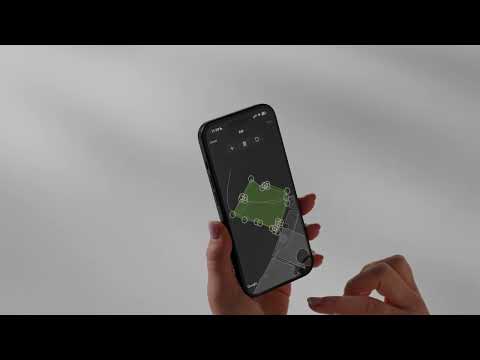
Kaip redaguoti kontūrus:
- Įsitikinkite, kad esate prisijungę prie roboto „Bluetooth“ ryšiu.
- Eikite į programos žemėlapio skiltį.
- Bakstelėkite darbo arba vengtiną zoną, kurią norite redaguoti.
- Slinkite žemyn ir bakstelėkite Redaguoti. Jei redagavimo mygtukas yra pilkos spalvos, tai reiškia, kad neprisijungėte prie „Bluetooth“.
- Taškų pridėjimas: Pasirinkite eilutę ir bakstelėkite pliuso (+) simbolį. Jei reikia, kartokite veiksmą, kad pridėtumėte daugiau taškų.
- Taškų ištrynimas: bakstelėkite norimą ištrinti tašką ir pasirinkite šiukšliadėžės piktogramą.
- Taškų redagavimas: pasirinkite tašką, pasirinkite kryptį naudodami oranžinį tašką ir slankikliu nustatykite atstumą. Taškus galima koreguoti iki 5 m / 16 ft 4 in tuo pačiu metu kiekviena kryptimi.
- Bakstelėkite Išsaugoti, kad išsaugotumėte pakeitimus.
Apie prijungimo tašką
Rodyti instrukcijas
Rodyti instrukcijas
Kas yra prijungimo taškas?
Prijungimo taškas yra vieta, kuria „Automower®“ naudojasi, kad aptiktų įkrovimo stotį ir į ją sugrįžtų. Kai „Automower®“ išvažiuoja iš įkrovimo stoties, jis sustoja prijungimo taške ir tik tada vyksta į darbo zoną. Grįždamas jis pasiekia prijungimo tašką ir naudojasi įkrovimo stoties signalu, kad parvažiuotų atgal.
Kaip sukuriamas prijungimo taškas
Prijungimo taškas sukuriamas pradinės instaliacijos metu. Proceso metu programėlėje nurodomi atliktini veiksmai, įskaitant apsisukimo atstumo nustatymą.
Ar nustačius pradinę instaliaciją galima atnaujinti prijungimo taško padėtį?
Prisijungimo taško padėties, t. y. atstumo, kurį robotas nuvažiuoja išvažiuodamas iš įkrovimo stoties, negalima keisti užbaigus instaliaciją. Norint jį keisti, įkrovimo stoties instaliaciją reikia nustatyti iš naujo. Informacijos, kada ir kaip tai atlikti, rasite straipsnyje Kada ir kaip iš naujo įdiegti EPOS® „Automower®“ belaidėje instaliacijoje.
Prijungimo taško reikalavimai
- Atviras dangaus skliautas: Įkrovimo stotį (A) įrenkite taip, kad prijungimo taškui (B) būtų užtikrintas atviras dangaus skliautas (C). Prieš įkrovimo stotį palikite mažiausiai 6 m (20 pėd.) laisvojo ploto.
- „Wi-Fi“ aprėptis (kai EPOS® naudojama per „Husqvarna Cloud“): Roboto modelių, palaikančių tik „Wi-Fi“ (ne mobilųjį ryšį), atveju, norint atlikti prijungimo taško sąranką, stabili namų „Wi-Fi“ aprėptis reikalinga visoje darbo zonoje, įskaitant įkrovimo stotį.
Prijungimo taško atstumo nustatymo patarimai
- Įkrovimo stotis prie sienos arba pastato: nustatykite atstumą iki didžiausio rekomenduojamo, kad pagerintumėte palydovo matomumą prijungimo taške.
- Kliūtys prieš įkrovimo stotį: jei prieš įkrovimo stotį kitoje vejos pusėje yra pastatų ar statinių, mažesnis atstumas gali užtikrinti geresnį palydovinio signalo priėmimą.
- Mažiau provėžų: trumpesnis atstumas taip pat padeda sumažinti ant vejos šalia įkrovimo stoties matomų provėžų.
Jei kyla problemų kuriant prijungimo tašką, žr.: Nepavyko sukurti prijungimo taško – „Automower®“ su EPOS® technologija be kontūro kabelio.
Susiję straipsniai. „Automower®“ įrengimas naudojant EPOS® technologiją be kontūro kabelio | Virtualaus kontūro instaliavimas naudojant „Husqvarna“ EPOS®: Dvi diegimo galimybės | „Paskirties vieta nepasiekiama“ – EPOS® technologijos klaidos pranešimas | Kada ir kaip iš naujo įdiegti EPOS® „Automower®“ belaidėje instaliacijoje