Slik oppretter du arbeidsområder, soner som ikke klippes, og transportveier med kabelfri EPOS®-teknologi
I kabelfrie EPOS®-installasjoner kan du når som helst opprette og endre plenoppsettet direkte i Automower™ Connect-appen. Denne veiledningen viser deg hvordan du legger til arbeidsområder, oppretter soner som ikke klippes, og konfigurerer transportveier med centimeterpresisjon.
Forstå punkter
Vis retningslinjer
Vis retningslinjer
Punkter, som også kalles veipunkter, er punktene du lager i appen for å definere kantene av arbeidsområdene dine, soner som ikke klippes, og transportveier. Her er noen viktige retningslinjer du må følge når du plasserer disse punktene:
- Minimumsavstand: Avstanden mellom to punkter må ikke være mindre enn 0,3 meter / 12 tommer
- Hjørnevinkler: Ikke lag skarpe hjørner når du angir punkter. Hjørnene bør ikke være mindre enn 90 grader.
- Total grense: Antall punkter for hele installasjonen er begrenset til 1000. Ved å redusere antallet punkter kan du hjelpe klipperen med å beregne området effektivt.
- Legge til og redigere: Ved å velge en linje i arbeidsområdet kan du legge til et nytt punkt. Punkter kan slettes eller justeres med centimeterpresisjon i appen. De kan justeres opptil 5 meter / 16 fot og 4 tommer om gangen i hver retning. Vær oppmerksom på at du må være koblet til klipperen via Bluetooth for å kunne redigere områder.
- Fokus på plassering: Når du legger igjen punkter, må du fokusere på hvor du plasserer hvert punkt, ikke på hvordan klipperen kjører mellom dem. Appen knytter sammen alle punktene med rette linjer for å opprette grensen.
Opprett et arbeidsområde
Vis instruksjoner
Vis instruksjoner
Et arbeidsområde er et område der gressklipperen får lov til å klippe. Se denne animasjonen for å se hvordan punkter fungerer når du oppretter grenser:
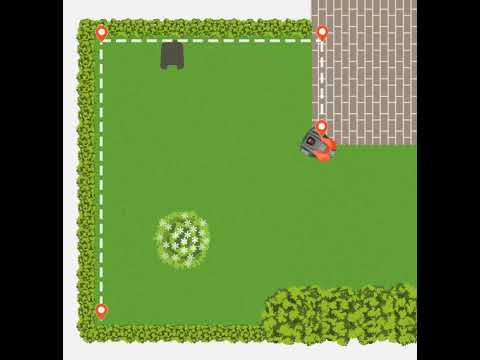
Trinn for å opprette et arbeidsområde
- Gå til kartdelen av appen.
- Velg Legg til > Arbeidsområde.
- Bruk appDrive for å styre klipperen med klokken rundt plenen.
- Når du kjører gressklipperen, kan du legge igjen punkter ved hjørner eller svinger for å opprette grensen.
- Trykk på Ferdig for å koble det siste punktet til det første.
- Når du har opprettet grensen, kan du redigere punktene i kartvisningen i appen.
Tips om arbeidsområder
- Planlegg før du oppretter: Når arbeidsområdene er opprettet, kan de ikke deles opp i mindre områder senere. Du kan imidlertid redigere veipunkter enkeltvis med centimeterpresisjon hvis du har behov for å justere grensene.
- Ett arbeidsområde: Velg dette hvis du vil ha samme tidsplan, klippemønster og innstillinger på hele plenen. Du kan fremdeles opprette ulike profiler innenfor ett arbeidsområde for å bytte mellom ulike konfigurasjoner. Lær mer om profiler: Slik bruker du profiler i Automower™ Connect-appen.
- Flere arbeidsområder: Opprett separate områder (for eksempel forhage, bakhage, bassengområde) for maksimal fleksibilitet. Hvert arbeidsområde kan ha dette:
- Individuelle tidsplaner og innstillinger for klippehøyde
- Uavhengige klippemønstre
Opprett soner som ikke klippes
Vis instruksjoner
Vis instruksjoner
Opprett soner som ikke klippes, for å hindrer at klipperen går inn i bestemte områder.
Trinn for oppretting av sone som ikke klippes
- Gå til kartdelen av appen.
- Velg Legg til > Sone som ikke klippes.
- Bruk appDrive for å styre klipperen mot klokken rundt området for å opprette en sone som ikke klippes.
- Trykk på Ferdig for å koble det siste punktet til det første.
Tips om soner som ikke klippes
Når du oppretter soner som ikke klippes, må du unngå konfigurasjoner som blokkerer adgangen eller lager områder som ikke kan nås:
- Unngå smale passasjer: Når du oppretter soner som ikke klippes (A), må du unngå å etterlate smale passasjer (B) der klipperen ikke kan komme til.
- Forhindre blokkerte områder: Pass på at soner som ikke klippes (A), ikke blokkerer deler av et arbeidsområde (B), som klipperen da ikke kan komme til i.
- Ikke blokker transportveier: Hvis du oppretter en sone som ikke klippes, på tvers av en transportvei, vil klipperen ikke kunne nå målet.
Opprett transportveier
Vis instruksjoner
Vis instruksjoner
Når trenger du en transportvei?
Du trenger en transportvei hvis ladestasjonen er plassert utenfor et arbeidsområde. Transportveien leder klipperen mellom dokkingpunktet og arbeidsområdet.
- Dokkingpunkt inni arbeidsområdet: Ikke nødvendig med transportvei
- Dokkingpunkt utenfor arbeidsområdet: Transportvei nødvendig
- Flere arbeidsområder: Hvert område som ikke inneholder dokkingpunktet, må tilknyttes med en transportvei
Trinn for å opprette en transportvei
- Bruk appDrive til å kjøre klipperen til arbeidsområdet du vil koble til.
- Hvis du vil knytte flere områder sammen, må du starte på det mest avsidesliggende arbeidsområdet (sett fra ladestasjonen). Du trenger bare én transportvei for å knytte sammen alle områder.
- Gå til kartdelen av appen.
- Velg Legg til > Transportvei.
- Sørg for at startpunktet til transportveien er minst 1 m / 3,3 fot innenfor arbeidsområdet.
Tips og anbefalte fremgangsmåter for transportveier
- Klippingen settes på pause på transportveier: Gressklipperen klipper ikke når den følger en transportvei.
- Aktiver eller deaktiver transportveier: Du kan aktivere eller deaktivere transportveier midlertidig i Automower™ Connect-appen.
- Gjør veiene så brede som mulig: Øk veibredden i appen for å gi klipperen mer plass og forbedre navigasjonen.
- Hold soner som ikke klippes, fri for transportveier: Ved kjøring på en transportvei ignorerer klipperen arbeidsområder, men går ikke inn i soner som ikke klippes. Pass på at ingen soner som ikke klippes, blokkerer klipperens transportvei.
- Sammenknytting av flere arbeidsområder: Du har to alternativer:
- Én delt transportvei: Én transportvei (B) kan knytte sammen flere arbeidsområder (C og D) og lede klipperen mellom dem og ladestasjonens dokkingpunkt (A). Når du knytter sammen flere områder med én transportvei, må du plassere minst ett punkt innenfor hvert arbeidsområde som veien går inn i. Slik får du best resultat: Legg til et innkjøringspunkt der banen går inn i området, og legg til et utkjøringspunkt der den forlater området. Klipperen beveger seg direkte fra ett område til det neste uten å gå tilbake til ladestasjonen mellom områdene.
- Separate transportveier: Opprett individuelle veier (B) fra hvert arbeidsområde (C og D) til ladestasjonens dokkingpunkt (A). I dette oppsettet går klipperen tilbake til stasjonen etter at hvert område er fullført, i stedet for å kjøre direkte mellom arbeidsområdene.
Relaterte artikler: Installer Automower™ med kabelfri EPOS®-teknologi | Installer virtuelle grenser med Husqvarna EPOS®: To installasjonsalternativer | Området kunne ikke nås – feilmelding om EPOS®-teknologien