Iestatiet un pārvaldiet darba zonas, lieguma zonas un transportēšanas (pārvietošanās) ceļus, izmantojot EPOS® bezvadu tehnoloģiju
Kad robotizētais zāles pļāvējs uzstādīts, lietotnē Automower® Connect variet pielāgot virtuālās robežas, piemēram, lai rediģētu darba zonu vai izveidotu lieguma zonu, vadot zāles pļāvēju ar AppDrive.
Lai veiktu sākotnējo iestatīšanu, tostarp uzlādes stacijas uzstādīšanu, zāles pļāvēja savienošanu pārī un EPOS® iestatīšanu, ievērojiet sava zāles pļāvēja uzstādīšanas norādījumus un izvēlieties uzstādīšanas paņēmienu: Uzstādiet Automower® ar EPOS® bezvadu tehnoloģiju.
AppDrive izmantošana
Norādījumu parādīšana
Norādījumu parādīšana
AppDrive ir funkcija lietotnē Automower® Connect, kas ļauj attāli vadīt Automower®, izmantojot tālruni. Šo funkciju izmanto EPOS® uzstādīšanai, lai vadītu zāles pļāvēju gar robežām un izvietotu maršruta punktus kartē, nosakot darba zonas, lieguma zonas un transportēšanas ceļus.
Lai izmantotu AppDrive, zāles pļāvējā jāiespējo tālvadība un lietotnē Automower® Connect jāpalaiž AppDrive.
Kā iespējot AppDrive zāles pļāvējā
Automower® Aspire™ R6, 308V un 312V
- Zāles pļāvējā nospiediet pogu Apturēt.
- Ja tiek norādīts, ievadiet PIN kodu, izmantojot tastatūru.
- Nospiediet pogu Apstiprināt.
Automower® modeļos ar izvēles ripu
- Ievadiet PIN kodu, pagriežot izvēles ripu pret katru ciparu, un nospiediet, lai apstiprinātu.
- Pagrieziet izvēles ripu līdz tālvadības iespējai un nospiediet, lai apstiprinātu.
Kā palaist AppDrive lietotnē
- Atveriet lietotni Automower® Connect.
- Pieskarieties ikonai Sākt.
- Atlasiet AppDrive.
Izveidojiet darba zonu
Norādījumu parādīšana
Norādījumu parādīšana
Darba zona ir zona, kur zāles pļāvējam atļauts pļaut. Noskatieties šo animāciju, lai redzētu, kā tiek izmantoti punkti, veidojot robežas:
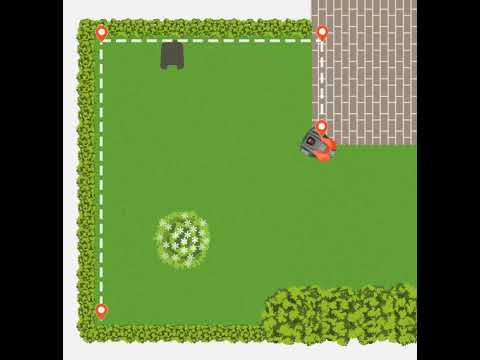
Darba zonas izveides darbības
- Lietotnē atveriet kartes sadaļu.
- Atlasiet Pievienot > Darba zona.
- Izmantojiet AppDrive, lai virzītu zāles pļāvēju pulksteņrādītāju kustības virzienā apkārt zālienam.
- Vadot zāles pļāvēju, robežas stūros vai pagrieziena vietās atzīmējiet punktus, lai izveidotu robežu.
- Nospiediet Gatavs, lai savienotu pēdējo un pirmo punktu.
- Kad robeža izveidota, lietotnes kartes skatā var pielāgot punktus.
Iestatot punktus, koncentrējieties uz to, kur novietot katru punktu, nevis uz to, kā zāles pļāvējs pārvietojas starp tiem. Lietotne savieno visus punktus ar taisnām līnijām, lai izveidotu robežu.
Padomi par darba zonu
- Pirms izveidošanas plānojiet: Pēc darba zonu izveides tās vēlāk nevarēs sadalīt mazākās zonās. Tomēr, ja nepieciešams pielāgot robežas, variet pielāgot atsevišķus maršruta punktus ar centimetra precizitāti.
- Viena darba zona: Izvēlieties šo iespēju, ja vēlaties viena veida grafiku, pļaušanas rakstu un iestatījumus visā zālienā. Joprojām variet izveidot dažādus profilus vienā darba zonā, lai pārslēgtos starp dažādām konfigurācijām. Uzziniet vairāk par profiliem: Kā izmantot profilus lietotnē Automower® Connect.
- Vairākas darba zonas: Izveidojiet atsevišķas zonas (piemēram, dārzu priekšpusē, aizmugurē, baseina zonu), lai nodrošinātu maksimālu daudzveidību. Katrai darba zonai var būt:
- Individuāli grafiki un pļaušanas augstuma iestatījumi
- Neatkarīgi pļaušanas raksti
Transportēšanas ceļu izveide
Norādījumu parādīšana
Norādījumu parādīšana
Kad ir nepieciešams transportēšanas ceļš?
Ja uzlādes stacijas novietošanas vieta jeb dokstacija atrodas ārpus darba zonas, nepieciešams transportēšanas (pārvietošanas) ceļš. Transportēšanas ceļš vada zāles pļāvēju starp novietošanas vietu un darba zonu.
- Novietošanas vieta darba zonā: Transportēšanas ceļš nav nepieciešams
- Novietošanas vieta ārpus darba zonas: Nepieciešams transportēšanas ceļš
- Vairākas darba zonas: Katrai zonai, kurā nav novietošanas vietas, jābūt savienotai ar transportēšanas ceļu
Transportēšanas ceļa izveides darbības
- Izmantojot AppDrive, pārvietojiet zāles pļāvēju uz darba zonu, kuru vēlaties pievienot.
- Ja vēlaties pievienot vairākas darba zonas, sāciet darbu attālākajā zonā (kā redzams no uzlādes stacijas). Lai savienotu visas zonas, nepieciešams tikai viens transportēšanas ceļš.
- Lietotnē atveriet kartes sadaļu.
- Atlasiet Pievienot > Transportēšanas ceļš.
- Nodrošiniet, lai transportēšanas ceļa sākuma punkts atrastos vismaz 1 m/3,3 pēdas darba zonas iekšpusē.
Transportēšanas ceļa padomi un labākā lietošanas prakse
- Iestatiet iespējami platākus transportēšanas ceļus: Palieliniet ceļa platumu lietotnē, lai zāles pļāvējam nodrošinātu vairāk vietas un uzlabotu navigāciju.
- Neiestatiet transportēšanas ceļus lieguma zonās: Virzoties pa transportēšanas ceļu, zāles pļāvējs ignorēs darba zonas un nešķērsos lieguma zonas. Pārliecinieties, ka neviena lieguma zona nebloķē zāles pļāvēja transportēšanas ceļu.
- Pļaušana ir apturēta transportēšanas ceļos: Zāles pļāvējs nepļauj, pārvietojoties pa transportēšanas ceļu.
- Iespējojiet vai atspējojiet transportēšanas ceļus: Lietotnē Automower® Connect variet īslaicīgi iespējot vai atspējot transportēšanas ceļus.
- Vairāku darba zonu savienošana: Ir izmantojamas divas iespējas:
- Viena iespēja ietver transportēšanas ceļu: Viens transportēšanas ceļš (B) var savienot vairākas darba zonas (C un D), un zāles pļāvējs var pārvietoties starp tām un uzlādes stacijas novietošanas vietas punktu (A). Savienojot vairākas zonas ar vienu transportēšanas ceļu, novietojiet vismaz vienu punktu katrā darba zonā, kurā tiks iestatīts transportēšanas ceļš. Lai nodrošinātu vislabāko rezultātu: Pievienojiet zonā transportēšanas ceļa ieejas punktu un izejas punktu no zonas. Zāles pļāvējs pēc katras zonas pabeigšanas atgriežas uzlādes stacijas novietošanas vietā, pirms turpina darbu nākamajā zonā.
- Atsevišķi transportēšanas ceļi: Izveidojiet atsevišķus ceļus (B) no katras darba zonas (C un D) līdz uzlādes stacijas novietošanas vietas punktam (A). Zāles pļāvējs pēc katras zonas pabeigšanas atgriežas uzlādes stacijas novietošanas vietā, pirms turpina darbu nākamajā zonā.
Lieguma zonu izveide
Norādījumu parādīšana
Norādījumu parādīšana
Izveidojot lieguma zonas, var novērst zāles pļāvēja iebraukšanu noteiktās zonās.
Lieguma zonas izveides darbības
- Lietotnē atveriet kartes sadaļu.
- Atlasiet Pievienot > Lieguma zona.
- Izmantojiet AppDrive, lai virzītu zāles pļāvēju pretēji pulksteņrādītāju kustības virzienam ap šo zonu un izveidotu lieguma zonu.
- Nospiediet Gatavs, lai savienotu pēdējo un pirmo punktu.
Padomi par lieguma zonu
Veidojot lieguma zonas, neizmantojiet konfigurācijas, kas bloķē piekļuvi vai izveido nesasniedzamas zonas:
- Minimālais izmērs Lieguma zonas izmēram jābūt vismaz 30 × 30 cm/1 × 1 pēdai.
- Nogāzes Izmantojiet lieguma zonas, lai neiekļautu nogāzes, kas ir pārāk stāvas zāles pļāvējam. Pārbaudiet, cik lielā slīpumā var darboties jūsu zāles pļāvējs.
- Šķēršļi Ieteicams ievērot lieguma zonas ap visiem šķēršļiem, piemēram, kokiem, saknēm un akmeņiem.
- Izvairieties no šaurām ejām Veidojot lieguma zonas (A), neatstājiet šauras ejas (B), kas zāles pļāvējam kļūs nesasniedzamas.
- Izvairieties no zonu bloķēšanas Nodrošiniet, lai lieguma zonas (A) nebloķētu darba zonas (B) daļas, kas zāles pļāvējam kļūs nesasniedzamas.
- Nebloķējiet transportēšanas ceļus Izveidojot lieguma zonu pāri transportēšanas ceļam, pļāvējs nesasniegs paredzēto galamērķi.
Pievienojiet, izdzēsiet un rediģējiet punktus
Norādījumu parādīšana
Norādījumu parādīšana
Punkti, ko dažkārt dēvē arī par maršruta punktiem, ir punkti, kurus iestatāt lietotnē, lai norādītu darba zonu malas, lieguma zonas un transportēšanas ceļus. Noskatieties video, lai uzzinātu, kā pievienot punktus lietotnē Automower® Connect.
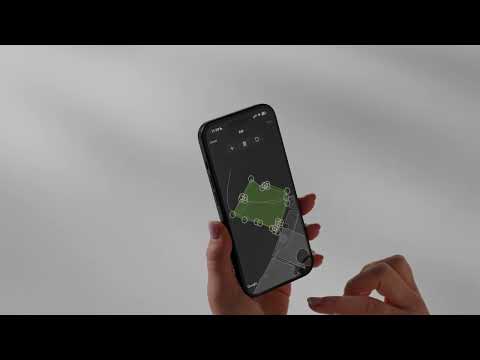
Kā rediģēt robežas
- Izveidojiet savienojumu ar zāles pļāvēju, izmantojot Bluetooth.
- Lietotnē atveriet kartes sadaļu.
- Pieskarieties darba zonai vai lieguma zonai, kuru vēlaties rediģēt.
- Ritiniet uz leju un pieskarieties Rediģēt. Ja poga Rediģēt ir pelēkota, savienojums ar Bluetooth nav izveidots.
- Pievienojiet punktus Atlasiet līniju un pieskarieties pluszīmes (+) simbolam. Ja nepieciešams, atkārtojiet veiktās darbības, lai pievienotu vēl citus punktus.
- Izdzēsiet punktus Pieskarieties punktam, ko vēlaties dzēst, un atlasiet atkritnes simbolu.
- Rediģējiet punktus Atlasiet punktu, izvēlieties virzienu ar oranžo punktu un iestatiet attālumu, izmantojot slīdni. Punktus var pielāgot līdz 5 metriem/16 pēdām, 4 collām. vienlaikus katrā virzienā.
- Pieskarieties Saglabāt, lai saglabātu izmaiņas.
Informācija par novietošanas vietu
Norādījumu parādīšana
Norādījumu parādīšana
Kas ir novietošanas vieta?
Novietošanas vieta jeb dokstacija ir vieta, ko Automower® izmanto, lai atrastu uzlādes staciju un atgrieztos tajā. Kad Automower® izbrauc no uzlādes stacijas, tas apstājas novietošanas vietā pirms došanās uz darba zonu. Atgriežoties, zāles pļāvējs sasniedz novietošanas vietu un izmanto signālu no uzlādes stacijas, lai dotos atpakaļ.
Kā izveidot novietošanas vietu
Novietošanas vieta tiek izveidota sākotnējās uzstādīšanas laikā. Lietotne sniedz norādes, tostarp iestata virzienmaiņas attālumu.
Vai pēc sākotnējās uzstādīšanas var mainīt novietošanas vietas pozīciju?
Novietošanas vietas pozīcija, t.i., attālums, ko zāles pļāvējs nobrauc, izbraucot no uzlādes stacijas, pēc uzstādīšanas ir fiksēta. Lai to mainītu, uzlādes stacija ir jāuzstāda no jauna. Informāciju par to, kad un kā to darīt, skatiet sadaļā Kad un kā no jauna uzstādīt Automower® uzlādes staciju EPOS® bezvadu uzstādīšanā.
Prasības novietošanas vietai
- Neierobežots skats uz debesīm Novietojiet uzlādes staciju (A) tā, lai novietošanas vietā (B) būtu neierobežots skats uz debesīm (C). Atstājiet vismaz 6 metru (20 pēdu) brīvu vietu uzlādes stacijas priekšā.
- Wi-Fi pārklājums (izmantojot EPOS®, ar Husqvarna mākoņpakalpojumu) Zāles pļāvējiem, kas piemēroti tikai Wi-Fi (nav mobilā savienojuma): visā darba zonā, tostarp ap uzlādes staciju, nepieciešams stabils mājas Wi-Fi pārklājums, lai iestatītu novietošanas vietu.
Padomi novietošanas punkta attāluma iestatīšanai
- Uzlādes stacija līdzās sienai vai ēkai Iestatiet attālumu līdz maksimālajam ieteiktajam garumam, lai uzlabotu satelīta uztveramību novietošanas punktā.
- Šķēršļi pretī uzlādes stacijai Ja uzlādes stacijas priekšā ir ēkas vai kādas struktūras, īsāks attālums var nodrošināt labāku satelīta signālu uztveršanu.
- Samaziniet riteņu atstātās pēdas Mazāks attālums palīdz arī samazināt riteņu iebrauktās pēdas zālienā pie uzlādes stacijas.
Ja rodas novietošanas vietas izveides problēmas, skatiet šeit: Nevar izveidot novietošanas vietu (dokstaciju) – Automower® ar bezvadu EPOS® tehnoloģiju.
Saistītie raksti: Uzstādiet Automower® ar EPOS® bezvadu tehnoloģiju | Uzstādiet virtuālās robežas ar Husqvarna EPOS®: Divas uzstādīšanas iespējas | Nevar sasniegt galamērķi – EPOS® tehnoloģijas kļūdas paziņojums | Kad un kā no jauna uzstādīt Automower® uzlādes staciju EPOS® bezvadu uzstādīšanā
