Kaip importuoti „Husqvarna Fleet Services™“ duomenis į „Microsoft Excel“?
Eksportuojant duomenis iš „Husqvarna Fleet Services™“, sukuriamas „csv“ failas, kurį galima importuoti į kitas priemones, pavyzdžiui, į „Microsoft Excel“. Naudodami „Microsoft Excel“ galite sukurti diagramas arba lenteles su gaminių naudojimo ir panašia informacija.
Kaip importuoti „csv“ duomenis į „Microsoft Excel“?
- Atidarykite „Microsoft Excel“ darbaknygę.
- Pasirinkite Duomenys > Iš teksto / CSV.
- Naršydami suraskite CSV failą, kurį atsisiuntėte iš „Husqvarna Fleet Services™“ ir norėtumėte importuoti.
- Spustelėkite Atidaryti.
Pastaba. Norint duomenis įkelti į „Microsoft Excel“ darbaknygę, šaltinyje failą būtinai reikia atidaryti kaip „csv“ dokumentą ir su šiuo failo kilmės unikodu „File Origin 65001:Unicode (UTF-8)“ ir tik tada spausti Įkelti.
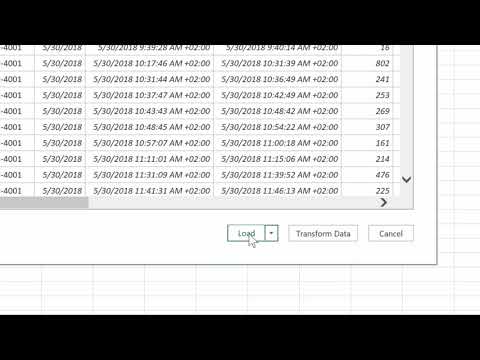
Kai „csv“ failai importuoti į „Microsoft Excel“, galite sukurti diagramas, rodančias, pavyzdžiui, vidutinį įrenginių naudojimą, įrenginių naudojimą per dieną, taip pat datą (laiką), kada įrenginiai buvo naudojami.
Jei į vieną „Microsoft Excel“ darbaknygę importuojami skirtingi „csv“ failai, naudodamiesi papildiniu „PowerPivot“, galite sukurti ryšius tarp šių failų. Taip galima atlikti dar nuodugnesnę diagnostiką.
