Munkaterületek, tiltott zónák és közlekedési útvonalak létrehozása az EPOS® vezeték nélküli technológiával
Az EPOS® vezeték nélküli telepítésekben bármikor közvetlenül az Automower® Connect alkalmazásban hozhatja létre és módosíthatja a gyep beállításait. Ez az útmutató azt mutatja be, hogyan adhat hozzá munkaterületeket, hozhat létre tiltott zónákat, állíthat be közlekedési útvonalakat centiméteres pontossággal.
A pontok ismertetése
Irányelvek megjelenítése
Irányelvek megjelenítése
A pontok – más néven útvonalpontok – azok a pontok, amelyek az alkalmazásban helyezhetők el a munkaterületek, tiltott zónák és közlekedési útvonalak határainak meghatározásához. Az elhelyezésükhöz tartsa be az alábbi fontos szabályokat:
- Minimális távolság: A pontok közötti távolság nem lehet 0,3 cm-nél (12 hüvelyk) kisebb.
- Sarokszögek: Ne hozzon létre éles sarkokat a pontok beállításakor. A sarkok nem lehetnek 90 foknál kisebbek.
- Teljes korlát: A teljes telepítéshez legfeljebb 1000 pont állítható be. A pontok számának csökkentésével segíthet a fűnyírónak a terület hatékony kiszámításában.
- Hozzáadás és szerkesztés: Ha kiválaszt egy vonalat a munkaterületen, új pontot adhat hozzá. A pontok centiméteres pontossággal törölhetők vagy módosíthatók az alkalmazásban. A pontokon egyszerre legfeljebb 5 méter (16 láb 4 hüvelyk) távolság állítható minden irányban. Ne feledje, hogy a területek szerkesztéséhez Bluetooth-kapcsolaton keresztül kell csatlakoznia a fűnyíróhoz.
- Elhelyezésre fókuszálva: A pontok lerakásakor az egyes pontok elhelyezésére kell összpontosítania, nem pedig arra, hogy a fűnyíró hogyan halad közöttük. Az alkalmazás összeköti az összes pontot egyenes vonalakkal a határ létrehozásához.
Munkaterület létrehozása
Utasítások megjelenítése
Utasítások megjelenítése
A munkaterület az a terület, ahol a fűnyíró nyírást végezhet. Nézze meg ezt az animációt, hogy lássa, hogyan működnek a pontok a határok létrehozásakor:
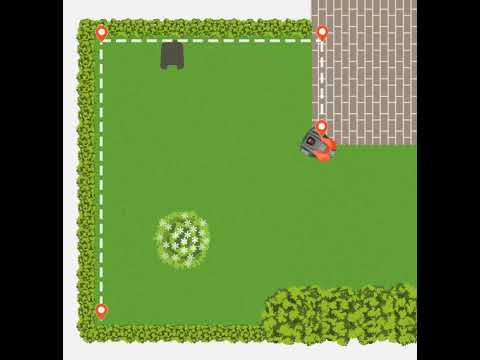
A munkaterület létrehozásának lépései
- Lépjen az alkalmazás térkép részébe.
- Válassza a Hozzáadás > Munkaterület lehetőséget.
- Az appDrive segítségével a fűnyírót az óramutató járásával egyező irányban, a gyep körül irányíthatja.
- A fűnyíró irányítása közben a sarkoknál vagy a kanyarokban helyezzen el pontokat, hogy létrehozza a határokat.
- Nyomja meg a Kész gombot az utolsó pont első ponthoz való csatlakoztatásához.
- A határ létrehozása után szerkesztheti a pontokat az alkalmazás térképnézetében.
Munkaterületre vonatkozó tippek
- Tervezze meg a létrehozás előtt: A létrehozást követően a munkaterületek később nem oszthatók fel kisebb területekre. Ha azonban módosítania kell a határokat, az egyes útvonalpontokat centiméteres pontossággal szerkesztheti.
- Egyetlen munkaterület: Válassza ezt a lehetőséget, ha ugyanazt az ütemezést, fűnyírási mintát és beállításokat szeretné használni az egész gyepen. A különböző konfigurációk közötti váltáshoz továbbra is létrehozhat különböző profilokat egy munkaterületen belül. További tudnivalók a profilokról: Profilok használata az Automower® Connect alkalmazásban.
- Több munkaterület: Hozzon létre külön területeket (például: előkert, hátsó kert, medence környéke) a maximális rugalmasság érdekében. Minden munkaterülethez tartozhat:
- Egyedi ütemezés és vágási magasság beállítása
- Független nyírási mintázatok
Tiltott zónák létrehozása
Utasítások megjelenítése
Utasítások megjelenítése
Hozzon létre tiltott zónákat, hogy a fűnyíró ne mehessen be bizonyos területekre.
Tiltott zóna kialakításának lépései
- Lépjen az alkalmazás térkép részébe.
- Válassza a Hozzáadás > Tiltott zóna lehetőséget.
- Az appDrive használatával kormányozza a fűnyírót az óramutató járásával ellentétes irányban a terület körül egy tiltott zóna létrehozásához.
- Nyomja meg a Kész gombot az utolsó pont első ponthoz való csatlakoztatásához.
Tiltott zónával kapcsolatos tippek
Amikor tiltott zónákat hoz létre, kerülje az olyan elrendezéseket, amelyek blokkolják a hozzáférést vagy elérhetetlen területeket hoznak létre:
- Kerülje a keskeny átjárókat: Tiltott zónák (A) létrehozásakor kerülje keskeny átjárók meghagyását (B), amelyek elérhetetlenné válnak a fűnyíró számára.
- Akadályozza meg az elérhetetlen területek kialakulását: Ügyeljen arra, hogy a tiltott zónák (A) ne akadályozzák a munkaterület (B) egyes részeinek elérését, hogy azok elérhetetlenné váljanak a fűnyíró számára.
- Ne zárja el a közlekedési útvonalakat: Ha olyan tiltott zónát hoz létre, amely egy közlekedési útvonalat érint, a fűnyíró nem fogja tudni elérni a célterületet.
Közlekedési útvonalak létrehozása
Utasítások megjelenítése
Utasítások megjelenítése
Mikor van szükség közlekedési útvonalra?
Közlekedési útvonalra van szükség, ha a töltőállomás dokkolópontja egy munkaterületen kívül található. A közlekedési útvonal a dokkolópont és a munkaterület között vezeti a fűnyírót.
- Dokkolópont a munkaterületen belül: Nincs szükség közlekedési útvonalra
- Dokkolópont a munkaterületen kívül: Közlekedési útvonal szükséges
- Több munkaterület: Minden olyan területet, amely nem tartalmazza a dokkolópontot, közlekedési útvonallal kell összekötni.
Közlekedési útvonal létrehozásának lépései
- Vezesse a fűnyírót az alkalmazással (appDrive) arra a munkaterületre, amelyet csatlakoztatni szeretne.
- Ha több területet szeretne összekapcsolni, a legtávolabbi munkaterülettel kezdje (a töltőállomás felől nézve). Egyetlen közlekedési útvonal is elegendő az összes terület összekapcsolásához.
- Lépjen az alkalmazás térkép részébe.
- Válassza a Hozzáadás > Közlekedési útvonal lehetőséget.
- Gondoskodjon arról, hogy a közlekedési útvonal kezdőpontja legalább 1 méternyire (3,3 láb) a munkaterületen belül legyen.
Közlekedési útvonalra vonatkozó tippek és bevált gyakorlatok
- A nyírás szünetel a közlekedési útvonalakon: A fűnyíró közlekedési útvonal követésekor nem végez fűnyírást.
- Közlekedési útvonalak engedélyezése vagy letiltása: Ideiglenesen engedélyezheti vagy letilthatja a közlekedési útvonalakat az Automower® Connect alkalmazásban.
- Az útvonalat a lehető legszélesebben alakítsa ki. Növelje az útvonal szélességét az alkalmazásban. Ezzel több helyet biztosít a fűnyírónak és javítja a navigációt.
- Tartsa távol a tiltott zónákat a közlekedési útvonalaktól: A közlekedési útvonalon haladva a fűnyíró figyelmen kívül hagyja a munkaterületeket, de nem halad át a tiltott zónákon. Győződjön meg róla, hogy egyetlen tiltott zóna sem blokkolja a fűnyíró közlekedési útvonalát.
- Több munkaterület összekapcsolása: Két lehetőség áll rendelkezésre:
- Egy megosztott közlekedési útvonal: Egyetlen közlekedési útvonal (B) több munkaterületet (C és D) is összeköthet. A közlekedési útvonal elvezeti a fűnyírót a munkaterületek és a töltőállomás dokkolópontja (A) között. Ha több területet egyetlen közlekedési útvonallal köt össze, helyezzen el legalább egy pontot minden olyan munkaterületen belül, amelybe az útvonal belép. A legjobb eredmény érdekében: Adjon hozzá egy belépési pontot ott, ahol az útvonal belép a területre, és egy kilépési pontot ott, ahol elhagyja azt. A fűnyíró közvetlenül egyik területről a másikra halad anélkül, hogy visszatérne a töltőállomáshoz a területek között.
- Külön közlekedési útvonalak: Hozzon létre külön útvonalakat (B) minden munkaterületről (C és D) a töltőállomás dokkolópontjához (A). Ebben az elrendezésben a fűnyíró minden terület befejezése után visszatér az állomásra, ahelyett hogy közvetlenül a munkaterületek között közlekedne.
Kapcsolódó cikkek: Automower® telepítése az EPOS® vezeték nélküli technológiával | Virtuális határ telepítése a Husqvarna EPOS® rendszerrel Két telepítési lehetőség | A cél nem érhető el – EPOS® technológiai hibaüzenet