Munkaterületek, tiltott zónák és közlekedési útvonalak beállítása és kezelése az EPOS® huzal nélküli technológiával
A robotfűnyíró telepítése után beállíthatja a virtuális határokat az Automower® Connect alkalmazásban, például módosíthatja a munkaterületet, vagy létrehozhat egy tiltott zónát, miközben az AppDrive segítségével irányítja a fűnyírót.
Az első beüzemeléshez – beleértve a töltőállomás felszerelését, a fűnyíró párosítását és az EPOS® beállítását – kövesse a modelljéhez és a telepítési módszerhez tartozó, lépésenkénti telepítési útmutatót: Automower® telepítése EPOS® vezeték nélküli technológiával.
Az AppDrive használata
Utasítások megjelenítése
Utasítások megjelenítése
Az AppDrive az Automower® Connect alkalmazás azon funkciója, amellyel távolról irányíthatja az Automower® fűnyírót a telefonjáról. Az EPOS®-telepítés során a fűnyíró határok mentén történő irányítására, valamint a munkaterületek, a tiltott zónák és a közlekedési útvonalak meghatározásához szükséges pontok térképre helyezésére szolgál.
Az AppDrive használatához engedélyeznie kell a Távvezérlést a fűnyírón, és el kell indítania az AppDrive-ot az Automower® Connect alkalmazásban.
Az AppDrive funkció engedélyezése a fűnyírón
Automower® Aspire™ R6, 308V és 312V
- Nyomja meg a fűnyíró Stop gombját.
- Ha a rendszer kéri, adja meg a PIN-kódot a számbillentyűzet segítségével.
- Nyomja meg a Megerősítés gombot.
Navigációs tárcsával rendelkező Automower® modellek
- Adja meg a PIN-kódot a navigációs tárcsa elforgatásával az egyes számjegyek kiválasztásához, és nyomja meg a megerősítéshez.
- Forgassa el a navigációs tárcsát a Távvezérlés lehetőségre, és nyomja meg a megerősítéshez.
Az AppDrive elindítása az alkalmazásban
- Nyissa meg az Automower® Connect alkalmazást.
- Koppintson az Indítás ikonra.
- Válassza az AppDrive lehetőséget.
Munkaterület létrehozása
Utasítások megjelenítése
Utasítások megjelenítése
A munkaterület az a terület, ahol a fűnyíró nyírást végezhet. Nézze meg ezt az animációt, hogy lássa, hogyan működnek a pontok a határok létrehozásakor:
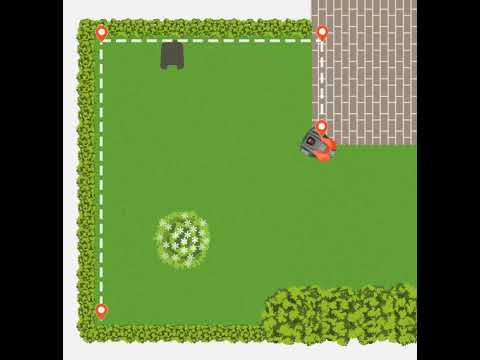
A munkaterület létrehozásának lépései
- Lépjen az alkalmazás térkép részébe.
- Válassza a Hozzáadás > Munkaterület lehetőséget.
- Használja az AppDrive-ot a fűnyíró óramutató járásával megegyező irányba történő irányításához a gyep körül.
- A fűnyíró irányítása közben a sarkoknál vagy a kanyarokban helyezzen el pontokat, hogy létrehozza a határokat.
- Nyomja meg a Kész gombot az utolsó pont első ponthoz való csatlakoztatásához.
- A határ létrehozása után szerkesztheti a pontokat az alkalmazás térképnézetében.
A pontok lerakásakor az egyes pontok elhelyezésére kell összpontosítania, nem pedig arra, hogy a fűnyíró hogyan halad közöttük. Az alkalmazás összeköti az összes pontot egyenes vonalakkal a határ létrehozásához.
Munkaterületre vonatkozó tippek
- Tervezze meg a létrehozás előtt: A létrehozást követően a munkaterületek később nem oszthatók fel kisebb területekre. Ha azonban módosítania kell a határokat, az egyes útvonalpontokat centiméteres pontossággal szerkesztheti.
- Egyetlen munkaterület: Válassza ezt a lehetőséget, ha ugyanazt az ütemezést, fűnyírási mintát és beállításokat szeretné használni az egész gyepen. A különböző konfigurációk közötti váltáshoz továbbra is létrehozhat különböző profilokat egy munkaterületen belül. További tudnivalók a profilokról: Profilok használata az Automower® Connect alkalmazásban.
- Több munkaterület: Hozzon létre külön területeket (például: előkert, hátsó kert, medence környéke) a maximális rugalmasság érdekében. Minden munkaterülethez tartozhat:
- Egyedi ütemezés és vágási magasság beállítása
- Független nyírási mintázatok
Közlekedési útvonalak létrehozása
Utasítások megjelenítése
Utasítások megjelenítése
Mikor van szükség közlekedési útvonalra?
Közlekedési útvonalra van szükség, ha a töltőállomás dokkolópontja egy munkaterületen kívül található. A közlekedési útvonal a dokkolópont és a munkaterület között vezeti a fűnyírót.
- Dokkolópont a munkaterületen belül: Nincs szükség közlekedési útvonalra
- Dokkolópont a munkaterületen kívül: Közlekedési útvonal szükséges
- Több munkaterület: Minden olyan területet, amely nem tartalmazza a dokkolópontot, közlekedési útvonallal kell összekötni.
Közlekedési útvonal létrehozásának lépései
- Vezesse a fűnyírót az AppDrive segítségével a munkaterületre, amelyhez csatlakozni szeretne.
- Ha több területet szeretne összekapcsolni, a legtávolabbi munkaterülettel kezdje (a töltőállomás felől nézve). Egyetlen közlekedési útvonal is elegendő az összes terület összekapcsolásához.
- Lépjen az alkalmazás térkép részébe.
- Válassza a Hozzáadás > Közlekedési útvonal lehetőséget.
- Gondoskodjon arról, hogy a közlekedési útvonal kezdőpontja legalább 1 méternyire (3,3 láb) a munkaterületen belül legyen.
Közlekedési útvonalra vonatkozó tippek és bevált gyakorlatok
- Az útvonalat a lehető legszélesebben alakítsa ki. Növelje az útvonal szélességét az alkalmazásban. Ezzel több helyet biztosít a fűnyírónak és javítja a navigációt.
- Tartsa távol a tiltott zónákat a közlekedési útvonalaktól: A közlekedési útvonalon haladva a fűnyíró figyelmen kívül hagyja a munkaterületeket, de nem halad át a tiltott zónákon. Győződjön meg róla, hogy egyetlen tiltott zóna sem blokkolja a fűnyíró közlekedési útvonalát.
- A nyírás szünetel a közlekedési útvonalakon: A fűnyíró közlekedési útvonal követésekor nem végez fűnyírást.
- Közlekedési útvonalak engedélyezése vagy letiltása: Ideiglenesen engedélyezheti vagy letilthatja a közlekedési útvonalakat az Automower® Connect alkalmazásban.
- Több munkaterület összekapcsolása: Két lehetőség áll rendelkezésre:
- Egy megosztott közlekedési útvonal: Egyetlen közlekedési útvonal (B) több munkaterületet (C és D) is összeköthet. A közlekedési útvonal elvezeti a fűnyírót a munkaterületek és a töltőállomás dokkolópontja (A) között. Ha több területet egyetlen közlekedési útvonallal köt össze, helyezzen el legalább egy pontot minden olyan munkaterületen belül, amelybe az útvonal belép. A legjobb eredmény érdekében: Adjon hozzá egy belépési pontot ott, ahol az útvonal belép a területre, és egy kilépési pontot ott, ahol elhagyja azt. A fűnyíró minden terület megnyírása után visszatér a töltőállomás dokkolási pontjára, mielőtt folytatná a következő területtel.
- Külön közlekedési útvonalak: Hozzon létre külön útvonalakat (B) minden munkaterületről (C és D) a töltőállomás dokkolópontjához (A). A fűnyíró minden terület megnyírása után visszatér a töltőállomás dokkolási pontjára, mielőtt folytatná a következő területtel.
Tiltott zónák létrehozása
Utasítások megjelenítése
Utasítások megjelenítése
Hozzon létre tiltott zónákat, hogy a fűnyíró ne mehessen be bizonyos területekre.
Tiltott zóna kialakításának lépései
- Lépjen az alkalmazás térkép részébe.
- Válassza a Hozzáadás > Tiltott zóna lehetőséget.
- Használja az AppDrive-ot a fűnyíró óramutató járásával ellentétes irányba történő irányításához a terület körül, hogy létrehozzon egy tiltott zónát.
- Nyomja meg a Kész gombot az utolsó pont első ponthoz való csatlakoztatásához.
Tiltott zónával kapcsolatos tippek
Amikor tiltott zónákat hoz létre, kerülje az olyan elrendezéseket, amelyek blokkolják a hozzáférést vagy elérhetetlen területeket hoznak létre:
- Minimális méret: A tiltott zóna méretének legalább 30×30 cm/1×1 láb méretűnek kell lennie.
- Lejtők: Használjon tiltott zónákat, hogy kizárja a fűnyíró számára túl meredek lejtőket. Ellenőrizze a fűnyíró modelljének maximális lejtéstartományát.
- Akadályok: Minden akadály – például fák, gyökerek és kövek – körül ajánlott tiltott zónákat kijelölni.
- Kerülje a keskeny átjárókat: Tiltott zónák (A) létrehozásakor kerülje keskeny átjárók meghagyását (B), amelyek elérhetetlenné válnak a fűnyíró számára.
- Akadályozza meg az elérhetetlen területek kialakulását: Ügyeljen arra, hogy a tiltott zónák (A) ne akadályozzák a munkaterület (B) egyes részeinek elérését, hogy azok elérhetetlenné váljanak a fűnyíró számára.
- Ne zárja el a közlekedési útvonalakat: Ha olyan tiltott zónát hoz létre, amely egy közlekedési útvonalat érint, a fűnyíró nem fogja tudni elérni a célterületet.
Pontok hozzáadása, törlése és szerkesztése
Irányelvek megjelenítése
Irányelvek megjelenítése
A pontok – más néven útvonalpontok – azok a pontok, amelyek az alkalmazásban helyezhetők el a munkaterületek, tiltott zónák és közlekedési útvonalak határainak meghatározásához. Nézze meg a videót, hogy megtudja, hogyan adhat hozzá pontokat az Automower® Connect alkalmazásban.
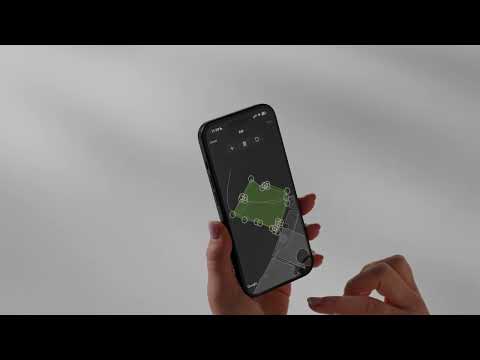
A határok szerkesztése:
- Győződjön meg róla, hogy Bluetooth-on keresztül csatlakozik a fűnyíróhoz.
- Lépjen az alkalmazás térkép részébe.
- Koppintson a szerkeszteni kívánt munkaterületre vagy tiltott zónára.
- Görgessen le, és koppintson a Szerkesztés elemre. Ha a Szerkesztés gomb szürke, az azt jelenti, hogy nincs Bluetooth-kapcsolat.
- Pontok hozzáadása: Válasszon ki egy sort, és érintse meg a plusz (+) jelet. Szükség esetén ismételje meg a műveletet további pontok hozzáadásához.
- Pontok törlése: Koppintson a törölni kívánt pontra, és válassza a Kuka ikont.
- Pontok szerkesztése: Válasszon ki egy pontot, válassza ki az irányt a narancssárga ponttal, és állítsa be a távolságot a csúszkával. A pontokon egyszerre legfeljebb 5 méter (16 láb 4 hüvelyk) távolság állítható minden irányban.
- Koppintson a Mentés gombra a módosítások mentéséhez.
A dokkolási pontról
Utasítások megjelenítése
Utasítások megjelenítése
Mi az a dokkolási pont?
A dokkolási pont az a hely, amelyet az Automower® a töltőállomás megtalálásához és az oda való visszatéréshez használ. A töltőállomás elhagyásakor az Automower® megáll a dokkolási ponton, mielőtt a munkaterületre indulna. Visszatéréskor eléri a dokkolási pontot, és a töltőállomás jelét használja a visszajutáshoz.
A dokkolási pont létrehozása
A dokkolási pont a kezdeti telepítés során jön létre. Az alkalmazás végigvezeti Önt a folyamaton, beleértve a tolatási távolság beállítását is.
Lehetőség van a dokkolási pont pozíciójának módosítására az eredeti beállítás után?
A dokkolási pont helye, azaz hogy milyen messzire hajt a fűnyíró a töltőállomás elhagyásakor, a telepítés után rögzített. A módosításához újra kell telepíteni a töltőállomást. Ha szeretné megtudni, mikor és hogyan kell ezt megtenni, olvassa el a következő cikket: Mikor és hogyan kell újratelepíteni az Automower® töltőállomást EPOS® vezeték nélküli telepítés esetén?.
A dokkolási ponttal kapcsolatos követelmények
- Tiszta kilátás az égboltra: Úgy helyezze el a töltőállomást (A), hogy a dokkolási pont (B) akadálytalan rálátással rendelkezzen az égre (C). Hagyjon legalább 6 méter (20 láb) szabad helyet a töltőállomás előtt.
- Wi-Fi-lefedettség (ha az EPOS®-t a Husqvarna Cloudon keresztül használja): A csak Wi-Fi-t (mobilkapcsolatot nem) támogató fűnyírómodellek esetében a dokkolási pont beállításának elvégzéséhez a teljes munkaterületen – a töltőállomás környékét is beleértve – stabil otthoni Wi-Fi-lefedettségre van szükség.
Tippek a dokkolási pont távolságának beállításához
- Töltőállomás fal vagy épület közelében: Állítsa be a távolságot a maximálisan ajánlott értékre, hogy javítsa a műholdak láthatóságát a dokkolási pontnál.
- Akadályok a töltőállomással szemben: Ha a töltőállomással szemben a gyepen épületek vagy szerkezetek találhatók, a rövidebb távolság jobb műholdas vételt eredményezhet.
- A nyomok minimalizálása: A rövidebb távolság segít csökkenteni a töltőállomás közelében a gyepen látható nyomokat is.
Ha problémái vannak a dokkolási pont létrehozásával, olvassa el a következőt: Nem lehet dokkolási pontot létrehozni – Automower® fűnyíró az EPOS® vezeték nélküli technológiával.
Kapcsolódó cikkek: Automower® telepítése EPOS® vezeték nélküli technológiával | Virtuális határ telepítése a Husqvarna EPOS® rendszerrel Két telepítési lehetőség | A cél nem érhető el – EPOS® technológiai hibaüzenet | Mikor és hogyan kell újratelepíteni az Automower® töltőállomást EPOS® vezeték nélküli telepítés esetén?