Ako vytvoriť pracovné oblasti, zakázané zóny a prepravné trasy s technológiou EPOS® bez kábla
Pri inštaláciách EPOS® bez kábla môžete kedykoľvek vytvoriť a upraviť nastavenie trávnika priamo v aplikácii Automower® Connect. Tento sprievodca vám ukáže, ako pridávať pracovné oblasti, vytvárať zakázané zóny a nastavovať prepravné trasy s presnosťou na centimetre.
Ako fungujú body
Zobraziť pokyny
Zobraziť pokyny
Body, niekedy tiež označované ako navigačné body, sú body, ktoré umiestňujete v aplikácii, aby ste vymedzili okraje vašich pracovných oblastí, zakázaných zón a prepravných trás. Tu sú dôležité pokyny pri ich umiestňovaní:
- Minimálna vzdialenosť: Vzdialenosť medzi bodmi nemá byť menšia ako 0,3 metra.
- Uhly v rohoch: Pri umiestňovaní bodov nevytvárajte ostré rohy. Rohy by nemali mať menší uhol ako 90 stupňov.
- Obmedzenie počtu: Počet bodov pri celkovej inštalácii je obmedzený na 1000 bodov. Znížením počtu bodov pomôžete kosačke efektívne vypočítať plochu.
- Pridávanie a upravovanie: Výberom línie v pracovnej oblasti môžete pridať nový bod. Body môžete v aplikácii odstrániť alebo upraviť s presnosťou na centimetre. Môžu sa upravovať až do 5 metrov v každom smere. Upozorňujeme, že na účely úpravy oblastí musíte byť pripojení ku kosačke cez Bluetooth.
- Dôraz na umiestnenie: Pri umiestňovaní bodov sa sústreďte na to, kam jednotlivé body umiestňujete, nie na to, ako medzi nimi kosačka jazdí. Aplikácia spojí všetky body rovnými líniami a vytvorí tak ohraničenie.
Vytvorte pracovnú oblasť
Zobraziť pokyny
Zobraziť pokyny
Pracovná oblasť je plocha, na ktorej môže kosačka kosiť. Pozrite si túto animáciu, ako fungujú body pri vytváraní ohraničení:
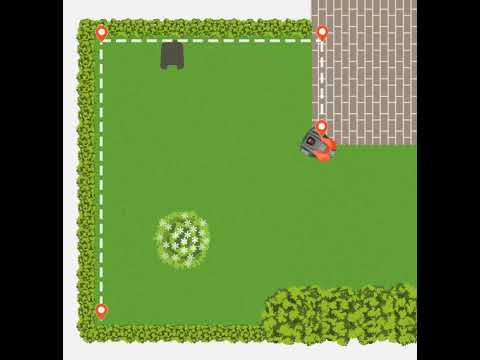
Kroky na vytvorenie pracovnej oblasti
- Prejdite do mapovej časti v aplikácii.
- Vyberte položky Pridať > Pracovná oblasť.
- Použite funkciu appDrive na riadenie kosačky v smere hodinových ručičiek okolo trávnika.
- Počas jazdy kosačkou umiestňujte body v rohoch alebo zákrutách, čím vytvoríte ohraničenie.
- Stlačením tlačidla Hotovo spojíte posledný bod s prvým.
- Po vytvorení ohraničenia budete môcť v aplikácii upraviť body v zobrazení mapy.
Tipy týkajúce sa pracovnej oblasti
- Najskôr plánujte, potom vytvárajte: Po vytvorení sa pracovné oblasti nedajú neskôr rozdeliť na menšie oblasti. Ak však potrebujete upraviť hranice, môžete jednotlivé navigačné body upravovať s presnosťou na centimetre.
- Jedna pracovná oblasť: Vyberte túto možnosť, ak chcete mať rovnaký plán, vzor kosenia a rovnaké nastavenia na celom trávniku. V rámci jednej pracovnej oblasti môžete stále vytvárať rôzne profily, aby ste mohli prepínať medzi rôznymi konfiguráciami. Ďalšie informácie o profiloch: Ako používať profily v aplikácii Automower® Connect.
- Viacero pracovných oblastí: Vytvorte samostatné oblasti (napríklad: predná záhrada, zadná záhrada, bazén), ak chcete maximálnu flexibilitu. Každá pracovná oblasť môže mať:
- Samostatné plány a nastavenia výšky kosenia
- Samostatné vzory kosenia
Vytvorte zakázané zóny
Zobraziť pokyny
Zobraziť pokyny
Vytvorte zakázané zóny, ktoré zabránia prístupu kosačky do určitých oblastí.
Kroky na vytvorenie zakázanej zóny
- Prejdite do mapovej časti v aplikácii.
- Vyberte položky Pridať > Zakázaná zóna.
- Pomocou funkcie appDrive riaďte kosačku proti smeru hodinových ručičiek okolo oblasti, kde chcete vytvoriť zakázanú zónu.
- Stlačením tlačidla Hotovo spojíte posledný bod s prvým.
Tipy týkajúce sa zakázaných zón
Pri vytváraní zakázaných zón sa vyhnite konfiguráciám, ktoré blokujú prístup alebo vytvárajú nedostupné oblasti:
- Vyhnite sa úzkym priechodom: Pri vytváraní zakázaných zón (A) sa vyhnite opusteniu úzkych priechodov (B), ktoré by sa stali pre kosačku nedostupnými.
- Zabráňte zablokovaniu oblastí: Dbajte na to, aby zakázané zóny (A) nezablokovali časti pracovnej oblasti (B), ktoré by sa stali pre kosačku nedostupnými.
- Neblokujte prepravné trasy: Vytvorenie zakázanej zóny cez prepravnú trasu zabráni kosačke dosiahnuť cieľ.
Vytvorenie prepravných trás
Zobraziť pokyny
Zobraziť pokyny
Kedy potrebujete prepravnú trasu?
Ak je dokovací bod nabíjacej stanice umiestnený mimo pracovnej oblasti, potrebujete prepravnú trasu. Prepravná trasa navádza kosačku medzi dokovacím bodom a pracovnou oblasťou.
- Dokovací bod vo vnútri pracovnej oblasti: prepravná trasa nie je potrebná
- Dokovací bod mimo pracovnej oblasti: prepravná trasa je potrebná
- Viacero pracovných oblastí: Každá oblasť, ktorá neobsahuje dokovaciu stanicu, musí byť prepojená prepravnou trasou
Kroky na vytvorenie prepravnej trasy
- Ovládajte kosačku pomocou funkcie appDrive a prejdite do pracovnej oblasti, ktorú chcete pripojiť.
- Ak chcete prepojiť viacero oblastí, začnite od najvzdialenejšej pracovnej oblasti (z pohľadu nabíjacej stanice). Na prepojenie všetkých oblastí potrebujete len jednu prepravnú trasu.
- Prejdite do mapovej časti v aplikácii.
- Vyberte položky Pridať > Prepravná trasa.
- Dbajte na to, aby sa počiatočný bod prepravnej trasy nachádzal aspoň 1 m vo vnútri pracovnej oblasti.
Tipy týkajúce sa prepravnej trasy a osvedčené postupy
- Kosenie sa na prepravných trasách preruší: počas pohybu po prepravnej trase kosačka nekosí.
- Zapnutie alebo vypnutie prepravných trás: prepravné trasy môžete dočasne zapnúť alebo vypnúť v aplikácii Automower® Connect.
- Vytvorte trasy čo najširšie: zväčšite šírku trasy v aplikácii, aby ste kosačke poskytli viac priestoru a zlepšili navigáciu.
- Nevytvárajte zakázané zóny na prepravných trasách: pri pohybe po prepravnej trase kosačka ignoruje pracovné oblasti, ale neprechádza cez zakázané zóny. Dbajte na to, aby žiadna zakázaná zóna nebránila kosačke v ceste.
- Spájanie viacerých pracovných oblastí: máte dve možnosti:
- Jedna spoločná prepravná trasa: jedna prepravná trasa (B) môže spájať niekoľko pracovných oblastí (C a D) a viesť kosačku medzi nimi a dokovacím bodom nabíjacej stanice (A). Pri prepojení viacerých oblastí jednou prepravnou trasou umiestnite aspoň jeden bod do každej pracovnej oblasti, do ktorej trasa vstupuje. Na dosiahnutie najlepších výsledkov: pridajte vstupný bod tam, kde trasa vstupuje do oblasti, a pridajte výstupný bod tam, kde z oblasti vychádza. Kosačka sa bude pohybovať priamo z jednej oblasti do druhej bez toho, aby sa medzi oblasťami vrátila do nabíjacej stanice.
- Samostatné prepravné trasy: vytvorte samostatné trasy (B) z každej pracovnej oblasti (C a D) k dokovaciemu bodu nabíjacej stanice (A). V tomto nastavení kosačka nebude prechádzať priamo medzi pracovnými oblasťami, ale po dokončení každej oblasti sa vráti do stanice.
Súvisiace články: Inštalácia kosačky Automower® s technológiou EPOS® bez použitia káblov | Inštalácia virtuálneho ohraničenia s technológiou Husqvarna EPOS®: Dve možnosti inštalácie | Cieľ sa nedá dosiahnuť – chybové hlásenie technológie EPOS®