Werkgebieden, te vermijden zones en transportpaden maken met draadloze EPOS®-technologie
In draadloze EPOS®-installaties kunt u uw gazoninstelling op elk gewenst moment rechtstreeks in de Automower® Connect-app maken en wijzigen. In deze gids wordt uitgelegd hoe u werkgebieden toevoegt, te vermijden zones maakt en transportpaden met precisie tot op de centimeter instelt.
De punten begrijpen
Richtlijnen weergeven
Richtlijnen weergeven
Punten, soms ook wel waypoints genoemd, zijn de punten die u in de app plaatst om de randen van uw werkgebieden, te vermijden zones en transportpaden te definiëren. Hier volgen belangrijke richtlijnen voor het plaatsen:
- Minimale afstand: De afstand tussen punten mag niet kleiner zijn dan 0,3 meter/12 inch.
- Bochthoeken: Maak geen scherpe bochten bij het instellen van punten. Hoeken mogen niet scherper zijn dan 90 graden.
- Totale limiet: Het aantal punten voor de totale installatie is beperkt tot 1000 punten. Door het aantal punten te verminderen kunt u de maaier helpen om efficiënt de oppervlakte te berekenen.
- Toevoegen en bewerken: Door een lijn in uw werkgebied te selecteren, kunt u een nieuw punt toevoegen. In de app kunnen punten worden verwijderd of tot op de centimeter nauwkeurig worden aangepast. Ze kunnen per keer met maximaal 5 meter / 16 ft 4 inch in elke richting worden aangepast. Houd er rekening mee dat een Bluetooth-verbinding met de maaier is vereist om gebieden te bewerken.
- Focus op plaatsing: Wanneer u punten neerzet, moet u zich richten op waar u elk punt plaatst, niet op de manier waarop de maaier zich ertussen verplaatst. De app verbindt alle punten met rechte lijnen om uw grens te creëren.
Een werkgebied maken
Instructies weergeven
Instructies weergeven
Een werkgebied is een gebied waar de maaier mag maaien. Bekijk deze animatie om te zien hoe punten werken bij het creëren van grenzen:
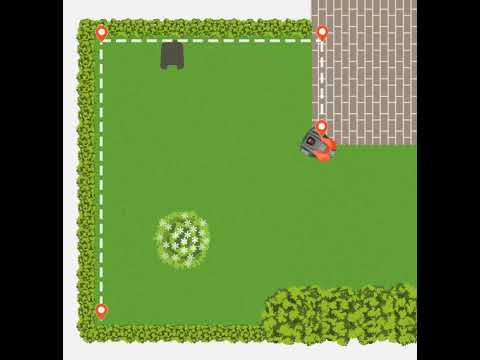
Stappen voor het maken van een werkgebied
- Ga naar het kaartgedeelte van de app.
- Selecteer Toevoegen > Werkgebied.
- Gebruik appDrive om de maaier rechtsom rond het gazon te sturen.
- Tijdens het rijden met de maaier plaats u punten bij bochten om de grens te creëren.
- Druk op Gereed om het laatste punt te verbinden met het eerste.
- Nadat u de grens hebt gecreëerd, kunt u de punten in de kaartweergave van de app bewerken.
Tips voor het werkgebied
- Plan voordat u maakt: Als werkgebieden eenmaal zijn gemaakt, kunnen ze later niet meer in kleinere gebieden worden gesplitst. U kunt afzonderlijke waypoints echter tot op de centimeter nauwkeurig bewerken als u grenzen moet aanpassen.
- Eén werkgebied: Kies deze optie als u hetzelfde schema, maaipatroon en dezelfde instellingen voor uw hele gazon wilt gebruiken. U kunt nog steeds verschillende profielen maken binnen één werkgebied om te wisselen tussen verschillende configuraties. Meer informatie over profielen: Gebruik van profielen in de Automower® Connect-app.
- Meerdere werkgebieden: Maak afzonderlijke gebieden (bijvoorbeeld: voortuin, achtertuin, zwembadgedeelte) voor maximale flexibiliteit. Elk werkgebied kan het volgende hebben:
- Afzonderlijke schema's en maaihoogte-instellingen
- Onafhankelijke maaipatronen
Creëer te vermijden gebieden
Instructies weergeven
Instructies weergeven
Het maken van te vermijden zones voorkomt dat uw maaier bepaalde gebieden binnengaat.
Stappen om een te vermijden zone te maken
- Ga naar het kaartgedeelte van de app.
- Selecteer Toevoegen > Te vermijden zone.
- Gebruik appDrive om de maaier linksom rond het gebied te sturen om een te vermijden zone te maken.
- Druk op Gereed om het laatste punt te verbinden met het eerste.
Tips voor te vermijden zones
Vermijd bij het maken van te vermijden zones configuraties die toegang blokkeren of onbereikbare gebieden creëren:
- Vermijd smalle doorgangen: Zorg bij het maken van te vermijden zones (A) dat er geen smalle doorgangen (B) ontstaan die ontoegankelijk zijn voor de maaier.
- Voorkom dat gebieden geblokkeerd raken: Zorg dat te vermijden zones (A) geen delen van een werkgebied (B) blokkeren en onbereikbaar maken voor de maaier.
- Blokkeer transportpaden niet: Als u een te vermijden zone over een transportpad maakt, kan de maaier zijn bestemming niet bereiken.
Maak transportpaden
Instructies weergeven
Instructies weergeven
Wanneer hebt u een transportpad nodig?
U hebt een transportpad nodig als het koppelpunt van het laadstation zich buiten een werkgebied bevindt. Het transportpad leidt de maaier tussen het koppelpunt en het werkgebied.
- Koppelpunt in werkgebied: Geen transportpad nodig
- Koppelpunt buiten werkgebied: Transportpad vereist
- Meerdere werkgebieden: Elk gebied zonder koppelpunt moet worden verbonden met een transportpad
Stappen om een transportpad te maken
- Rijd de maaier met appDrive naar het werkgebied dat u wilt verbinden.
- Als u meerdere gebieden wilt verbinden, begint u bij het meest afgelegen werkgebied (gezien vanaf het laadstation). U hebt slechts één transportpad nodig om alle gebieden met elkaar te verbinden.
- Ga naar het kaartgedeelte van de app.
- Selecteer Toevoegen > Transportpad.
- Zorg dat het startpunt van het transportpad zich binnen het werkgebied bevindt op ten minste 1 m afstand van de grens ervan.
Tips en best practices voor het transportpad
- Maaien wordt gepauzeerd op transportpaden: De maaier maait niet bij het volgen van een transportpad.
- Transportpaden in- of uitschakelen: U kunt transportpaden tijdelijk in- of uitschakelen in de Automower® Connect-app.
- Maak paden zo breed mogelijk: Vergroot de padbreedte in de app om de maaier meer ruimte te geven en de navigatie te verbeteren.
- Houd te vermijden zones uit de buurt van transportpaden: Wanneer de maaier over een transportpad rijdt, negeert hij werkgebieden, maar gaat hij niet door te vermijden zones. Zorg ervoor dat er geen te vermijden zones het transportpad van de maaier blokkeren.
- Meerdere werkgebieden verbinden: U hebt twee opties:
- Eén gedeeld transportpad: Een enkel transportpad (B) kan verschillende werkgebieden (C en D) verbinden en de maaier tussen deze gebieden en het koppelpunt van het laadstation (A) leiden. Wanneer u meerdere gebieden met één transportpad verbindt, plaatst u ten minste één punt binnen elk werkgebied waar het pad het werkgebied binnengaat. Voor de beste resultaten: Voeg een ingangspunt toe waar het pad het gebied binnengaat en voeg een uitgangspunt toe waar het pad het gebied verlaat. De maaier beweegt direct van het ene gebied naar het volgende zonder tussen gebieden terug te keren naar het laadstation.
- Afzonderlijke transportpaden: Maak afzonderlijke paden (B) van elk werkgebied (C & D) naar het koppelpunt van het laadstation (A). In deze opstelling keert de maaier terug naar het station na het voltooien van elk gebied in plaats van rechtstreeks tussen werkgebieden te rijden.
Gerelateerde artikelen: Installeer Automower® met draadloze EPOS®-technologie | Installeer virtuele grenzen met Husqvarna EPOS®: Twee installatieopties | Bestemming niet bereikbaar - Foutbericht EPOS®-technologie