Työalueiden, poissuljettujen alueiden ja kulkureittien luominen kaapelittoman EPOS®-tekniikan avulla
Kaapelittomien EPOS®-asennusten asetuksia voi luoda ja muokata milloin tahansa suoraan Automower® Connect -sovelluksessa. Oppaassa kerrotaan, miten voit lisätä työalueita, luoda kiellettyjä alueita ja määrittää kulkureittejä senttimetrin tarkkuudella.
Tietoa pisteistä
Näytä ohjeet
Näytä ohjeet
Pisteet, joita kutsutaan myös reittipisteiksi, ovat sovelluksessa asetettavia pisteitä, joilla määritetään työalueiden reunat, kielletyt alueet ja kulkureitit. Huomioi nämä tärkeät seikat reittipisteiden sijoittamisessa:
- Vähimmäisetäisyys: Kahden pisteen välisen etäisyyden on oltava vähintään 0,3 cm.
- Kulmien jyrkkyys: Älä luo jyrkkiä kulmia, kun asetat pisteitä. Kulmien on oltava vähintään 90 astetta.
- Enimmäisraja: Koko asennuksessa voi olla enintään 1 000 pistettä. Vähentämällä reittipisteitä voit auttaa ruohonleikkuria laskemaan pinta-alan tehokkaasti.
- Lisääminen ja muokkaaminen: Voit lisätä uuden pisteen valitsemalla linjan työalueelta. Pisteitä voi poistaa tai säätää sovelluksessa senttimetrin tarkkuudella. Pisteitä voi säätää kerrallaan yhteen suuntaan enintään viisi metriä.. Huomaa, että alueiden muokkaaminen edellyttää yhteyttä leikkuriin Bluetoothin kautta.
- Olennaista on pisteiden sijainti: Kun asetat pisteitä, huomioi ensisijaisesti se, mihin sijoitat kunkin pisteen. Se, miten leikkuri ajaa pisteiden välillä, ei ole olennaista. Sovellus luo rajan yhdistämällä kaikki reittipisteet suorilla linjoilla.
Luo työalue
Näytä ohjeet
Näytä ohjeet
Työalue on alue, jolla ruohonleikkuri saa leikata ruohoa. Katso tästä animaatiosta, miten rajoja luodaan pisteiden avulla:
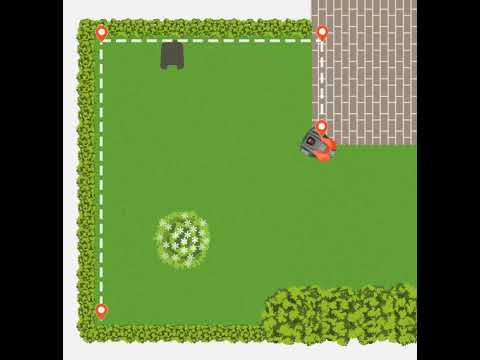
Työalueen luomisen vaiheet
- Siirry sovelluksen karttaosioon.
- Valitse Lisää > Työalue.
- Käytä appDrive-toimintoa ja ohjaa ruohonleikkuria myötäpäivään nurmikon ympäri.
- Luo raja leikkurin liikkeiden mukaan lisäämällä pisteitä kulmiin tai käännöksiin.
- Yhdistä viimeinen piste ensimmäiseen valitsemalla Valmis.
- Kun olet luonut rajan, voit muokata pisteitä sovelluksen karttanäkymässä.
Vinkkejä työalueista
- Suunnittele ennen luomista: Kun työalueet on luotu, niitä ei voi enää jakaa pienempiin alueisiin myöhemmin. Voit kuitenkin muokata yksittäisiä reittipisteitä senttimetrin tarkkuudella, jos sinun on säädettävä rajoja.
- Yksi työalue: Valitse tämä vaihtoehto, jos haluat saman aikataulun, leikkuukuvion ja asetukset koko nurmikollesi. Voit silti luoda eri profiileja yhdelle työalueelle ja vaihtaa eri määritysten välillä. Lisätietoa profiileista: Profiilien käyttäminen Automower® Connect -sovelluksessa
- Useita työalueita: Luo erillisiä alueita (esimerkiksi etupuutarha, takapuutarha ja uima-altaan ympäristö) mahdollisimman joustavaa käyttöä varten: Kullakin työalueella voi olla
- erilliset aikataulut ja leikkuukorkeuden asetukset
- erilliset leikkuukuviot.
Luo poissuljettuja alueita
Näytä ohjeet
Näytä ohjeet
Poissuljettujen alueiden luominen estää leikkuria menemästä tietyille alueille.
Kielletyn alueen luomisen vaiheet:
- Siirry sovelluksen karttaosioon.
- Valitse Lisää > Poissuljettu alue.
- Ohjaa leikkuria appDrive-toiminnolla vastapäivään kyseisen alueen ympäri, jotta se luo kielletyn alueen.
- Yhdistä viimeinen piste ensimmäiseen valitsemalla Valmis.
Vinkkejä poissuljetusta alueesta
Kun luot kiellettyjä alueita, varmista, etteivät ne estä leikkuria pääsemästä muille alueille, joille sen on tarkoitus kulkea:
- Vältä kapeita väyliä: Kun luot poissuljettuja alueita (A), vältä kapeita väyliä (B), joihin leikkuri ei pääse.
- Vältä estetyt alueet: Varmista, että poissuljetut alueet (A) eivät estä osia työalueesta (B), jolloin leikkuri ei pääse niihin.
- Älä estä kulkureittejä: Jos poissuljettu alue luodaan kulkureitin yli, ruohonleikkuri ei pääse määritetylle alueelle.
Luo kulkureitit
Näytä ohjeet
Näytä ohjeet
Milloin tarvitset kulkureitin?
Kulkureitti tarvitaan, jos latausaseman telakointipiste sijaitsee työalueen ulkopuolella. Kulkureitti on reitti, jonka kautta leikkuri liikkuu telakointipisteen ja työalueen välillä.
- Telakointipiste työalueen sisällä: Kulkureittiä ei tarvita
- Telakointipiste työalueen ulkopuolella: Kulkureitti tarvitaan
- Useita työalueita: Jokainen alue, joka on eri alueella kuin telakointipiste, on yhdistettävä kulkureitillä
Kulkureitin luomisen vaiheet
- Aja leikkuri appDriven avulla työalueelle, jonka haluat yhdistää.
- Jos haluat yhdistää useita alueita, aloita kaukaisimmasta alueesta (latausasemalta katsottuna). Tarvitset vain yhden kulkureitin kaikkien alueiden yhdistämiseen.
- Siirry sovelluksen karttaosioon.
- Valitse Lisää > Kulkureitti.
- Varmista, että kulkureitin aloituspiste on vähintään 1 metri työalueen rajan sisäpuolella.
Vinkkejä kulkureiteistä ja parhaat käytännöt
- Leikkaaminen keskeytetään kulkureiteillä: Ruohonleikkuri ei leikkaa, kun se kulkee kulkureitillä.
- Ota kulkureittejä käyttöön tai poista niitä käytöstä: Voit ottaa kulkureittejä tilapäisesti käyttöön tai poistaa ne käytöstä Automower® Connect -sovelluksessa.
- Tee kulkureiteistä mahdollisimman leveitä: Lisää reitin leveyttä sovelluksessa, jotta leikkurilla on enemmän tilaa ja se voi navigoida paremmin.
- Varmista, etteivät kielletyt alueet ole kulkureittien tiellä: Kun leikkuri kulkee kulkureittiä pitkin, se ei huomioi työalueita, mutta ei myöskään kulje kiellettyjen alueiden läpi. Varmista, ettei mikään kielletty alue ole leikkurin kulkureitin tiellä.
- Useiden työalueiden yhdistäminen: Vaihtoehtoja on kaksi:
- Yksi jaettu kulkureitti: Yhdellä kulkureitillä (B) voi yhdistää useita työalueita (C ja D). Tämän kulkureitin kautta leikkuri voi liikkua työalueiden ja latausaseman telakointipisteen (A) välillä. Kun yhdistät useita alueita yhdellä kulkureitillä, aseta ainakin yksi piste kunkin työalueen sisään, jonka läpi kulkureitti kulkee. Näin saat parhaan tuloksen: Lisää saapumispiste kulkureitille siihen kohtaan, jossa leikkuri siirtyy alueelle, ja poistumispiste siihen kohtaan, jonka kautta leikkuri poistuu alueelta. Leikkuri siirtyy suoraan alueelta toiselle palaamatta latausasemaan alueiden välillä.
- Erilliset kulkureitit: Luo erilliset kulkureitit (B) jokaiselta työalueelta (C ja D) latausaseman telakointipisteeseen (A). Tässä määrityksessä leikkuri palaa latausasemaan kunkin alueen leikkaamisen jälkeen eikä liiku työalueiden välillä.
Aiheeseen liittyvät artikkelit: Automower®-asennus kaapelittoman EPOS®-teknologian avulla | Virtuaalisten rajojen asentaminen Husqvarnan EPOS®-teknologian avulla: Kaksi asennusvaihtoehtoa | Kohde ei ole saavutettavissa – EPOS®-teknologiaa koskeva-virheilmoitus