Kā izveidot darba zonas, lieguma zonas un transportēšanas ceļus, izmantojot EPOS® bezvadu tehnoloģiju
EPOS® bezvadu instalācijās varat jebkurā laikā izveidot un mainīt zāliena iestatījumus tieši lietotnē Automower® Connect. Šajā ceļvedī parādīts, kā pievienot darba zonas, izveidot lieguma zonas un iestatīt transportēšanas (pārvietošanās) ar centimetra precizitāti.
Izpratne par punktiem
Norādījumu parādīšana
Norādījumu parādīšana
Punkti, ko dažkārt dēvē arī par maršruta punktiem, ir punkti, kurus iestatāt lietotnē, lai norādītu darba zonu malas, lieguma zonas un transportēšanas ceļus. Svarīgas šo punktu novietošanas vadlīnijas:
- Minimālais attālums: Attālums starp punktiem nedrīkst būt mazāks par 0,3 metriem/12 collām.
- Stūra leņķi: Iestatot punktus, neveidojiet asus stūrus. Stūra leņķis nedrīkst būt mazāks par 90 grādiem.
- Kopējais ierobežojums: Punktu kopskaita ierobežojums ir 1000 punkti. Samazinot punktu skaitu, zāles pļāvējs spēj efektīvi aprēķināt platību.
- Pievienošana un korekcija: Atlasot līniju darba zonā, varat pievienot jaunu punktu. Punktus var dzēst vai pielāgot ar centimetra precizitāti lietotnē. Punktus var vienlaikus pielāgot 5 metru/16 pēdu, 4 collu diapazonā katrā virzienā. Lai pielāgotu zonas, nepieciešams savienojums ar zāles pļāvēju, izmantojot Bluetooth.
- Novietojuma izvēle: Iestatot punktus, koncentrējieties uz to, kur novietot katru punktu, nevis uz to, kā zāles pļāvējs pārvietojas starp tiem. Lietotne savieno visus punktus ar taisnām līnijām, lai izveidotu robežu.
Izveidojiet darba zonu
Norādījumu parādīšana
Norādījumu parādīšana
Darba zona ir zona, kur zāles pļāvējam atļauts pļaut. Noskatieties šo animāciju, lai redzētu, kā tiek izmantoti punkti, veidojot robežas:
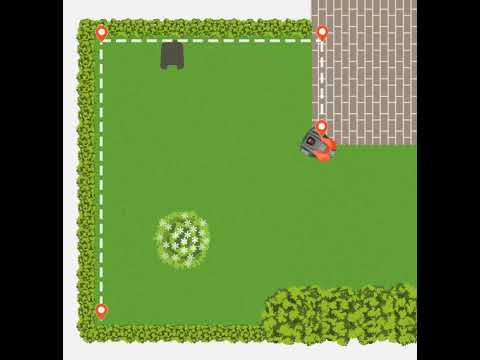
Darba zonas izveides darbības
- Lietotnē atveriet kartes sadaļu.
- Atlasiet Pievienot > Darba zona.
- Izmantojiet appDrive, lai virzītu zāles pļāvēju pulksteņrādītāju kustības virzienā apkārt zālienam.
- Vadot zāles pļāvēju, robežas stūros vai pagrieziena vietās atzīmējiet punktus, lai izveidotu robežu.
- Nospiediet Gatavs, lai savienotu pēdējo un pirmo punktu.
- Kad robeža izveidota, lietotnes kartes skatā var pielāgot punktus.
Padomi par darba zonu
- Pirms izveidošanas plānojiet: Pēc darba zonu izveides tās vēlāk nevarēs sadalīt mazākās zonās. Tomēr, ja nepieciešams pielāgot robežas, varat pielāgot atsevišķus maršruta punktus ar centimetra precizitāti.
- Viena darba zona: Izvēlieties šo iespēju, ja vēlaties viena veida grafiku, pļaušanas rakstu un iestatījumus visā zālienā. Joprojām varat izveidot dažādus profilus vienā darba zonā, lai pārslēgtos starp dažādām konfigurācijām. Uzziniet vairāk par profiliem: Kā izmantot profilus lietotnē Automower® Connect.
- Vairākas darba zonas: Izveidojiet atsevišķas zonas (piemēram, dārzu priekšpusē, aizmugurē, baseina zonu), lai nodrošinātu maksimālu daudzveidību. Katrai darba zonai var būt:
- Individuāli grafiki un pļaušanas augstuma iestatījumi
- Neatkarīgi pļaušanas raksti
Lieguma zonu izveide
Norādījumu parādīšana
Norādījumu parādīšana
Izveidojot lieguma zonas, var novērst zāles pļāvēja iebraukšanu noteiktās zonās.
Lieguma zonas izveides darbības
- Lietotnē atveriet kartes sadaļu.
- Atlasiet Pievienot > Lieguma zona.
- Izmantojiet appDrive, lai virzītu zāles pļāvēju pretēji pulksteņrādītāju kustības virzienam ap šo zonu un izveidotu lieguma zonu.
- Nospiediet Gatavs, lai savienotu pēdējo un pirmo punktu.
Padomi par lieguma zonu
Veidojot lieguma zonas, neizmantojiet konfigurācijas, kas bloķē piekļuvi vai izveido nesasniedzamas zonas:
- Izvairieties no šaurām ejām: Veidojot lieguma zonas (A), neatstājiet šauras ejas (B), kas zāles pļāvējam kļūs nesasniedzamas.
- Izvairieties no zonu bloķēšanas: Nodrošiniet, lai lieguma zonas (A) nebloķētu darba zonas (B) daļas, kas zāles pļāvējam kļūs nesasniedzamas.
- Nebloķējiet transportēšanas ceļus: Izveidojot lieguma zonu pāri transportēšanas ceļam, pļāvējs nesasniegs paredzēto galamērķi.
Transportēšanas ceļu izveide
Norādījumu parādīšana
Norādījumu parādīšana
Kad ir nepieciešams transportēšanas ceļš?
Ja uzlādes stacijas novietošanas vieta jeb dokstacija atrodas ārpus darba zonas, nepieciešams transportēšanas (pārvietošanas) ceļš. Transportēšanas ceļš vada zāles pļāvēju starp novietošanas vietu un darba zonu.
- Novietošanas vieta darba zonā: Transportēšanas ceļš nav nepieciešams
- Novietošanas vieta ārpus darba zonas: Nepieciešams transportēšanas ceļš
- Vairākas darba zonas: Katrai zonai, kurā nav novietošanas vietas, jābūt savienotai ar transportēšanas ceļu
Transportēšanas ceļa izveides darbības
- Izmantojot appDrive, pārvietojiet zāles pļāvēju uz darba zonu, kuru vēlaties pievienot.
- Ja vēlaties pievienot vairākas darba zonas, sāciet darbu attālākajā zonā (kā redzams no uzlādes stacijas). Lai savienotu visas zonas, nepieciešams tikai viens transportēšanas ceļš.
- Lietotnē atveriet kartes sadaļu.
- Atlasiet Pievienot > Transportēšanas ceļš.
- Nodrošiniet, lai transportēšanas ceļa sākuma punkts atrastos vismaz 1 m/3,3 pēdas darba zonas iekšpusē.
Transportēšanas ceļa padomi un labākā lietošanas prakse
- Pļaušana ir apturēta transportēšanas ceļos: Zāles pļāvējs nepļauj, pārvietojoties pa transportēšanas ceļu.
- Iespējojiet vai atspējojiet transportēšanas ceļus: Lietotnē Automower® Connect varat īslaicīgi iespējot vai atspējot transportēšanas ceļus.
- Iestatiet iespējami platākus transportēšanas ceļus: Palieliniet ceļa platumu lietotnē, lai zāles pļāvējam nodrošinātu vairāk vietas un uzlabotu navigāciju.
- Neiestatiet transportēšanas ceļus lieguma zonās: Virzoties pa transportēšanas ceļu, zāles pļāvējs ignorēs darba zonas un nešķērsos lieguma zonas. Pārliecinieties, ka neviena lieguma zona nebloķē zāles pļāvēja transportēšanas ceļu.
- Vairāku darba zonu savienošana: Ir izmantojamas divas iespējas:
- Viena iespēja ietver transportēšanas ceļu: Viens transportēšanas ceļš (B) var savienot vairākas darba zonas (C un D), un zāles pļāvējs var pārvietoties starp tām un uzlādes stacijas novietošanas vietas punktu (A). Savienojot vairākas zonas ar vienu transportēšanas ceļu, novietojiet vismaz vienu punktu katrā darba zonā, kurā tiks iestatīts transportēšanas ceļš. Lai panāktu labāko rezultātu: Pievienojiet zonā transportēšanas ceļa ieejas punktu un izejas punktu no zonas. Zāles pļāvējs pārvietosies tieši no vienas zonas uz nākamo, neatgriežoties uzlādes stacijā starp zonām.
- Atsevišķi transportēšanas ceļi: Izveidojiet atsevišķus ceļus (B) no katras darba zonas (C un D) līdz uzlādes stacijas novietošanas vietas punktam (A). Šajā konfigurācijā zāles pļāvējs atgriežas stacijā pēc katras zonas sakopšanas un nepārvietojas tieši starp darba zonām.
Saistītie raksti: Uzstādiet Automower® ar EPOS® bezvadu tehnoloģiju | Uzstādiet virtuālās robežas ar Husqvarna EPOS®: Divas uzstādīšanas iespējas | Nevar sasniegt galamērķi — EPOS® tehnoloģijas kļūdas ziņojums