So erstellen Sie Arbeitsbereiche, ausgeschlossene Bereiche und Transportwege mit der kabellosen EPOS®-Technologie
Bei der kabellosen EPOS®-Installation können Sie die Einstellungen für Ihren Rasen jederzeit direkt in der Automower® Connect-App anlegen und ändern. In diesem Leitfaden erfahren Sie, wie Sie Arbeitsbereiche hinzufügen, Sperrzonen erstellen und Transportwege zentimetergenau einrichten.
Wegpunkte verstehen
Richtlinien anzeigen
Richtlinien anzeigen
Punkte, manchmal auch als Wegpunkte bezeichnet, sind die Punkte, die Sie in der App ablegen, um die Kanten Ihrer Arbeitsbereiche, Sperrzonen und Transportwege zu definieren. Hier einige wichtige Hinweise für die Platzierung:
- Mindestabstand: Der Abstand zwischen zwei Punkten sollte nicht weniger als 0,3 Meter/12 Zoll betragen.
- Eckwinkel: Achten Sie beim Festlegen von Wegpunkten darauf, dass keine scharfen Ecken entstehen. Die Ecken sollten nicht weniger als 90 Grad betragen.
- Obergrenze: Die Anzahl für die gesamte Installation ist auf 1000 Punkte begrenzt. Durch die Reduzierung der Punktanzahl können Sie dem Mäher helfen, den Bereich effizient zu berechnen.
- Hinzufügen und Bearbeiten: Sie können einen neuen Punkt hinzufügen, indem Sie eine Linie in Ihrem Arbeitsbereich auswählen. Wegpunkte können in der App gelöscht oder zentimetergenau angepasst werden. Die Punkte können nachträglich in Schritten von bis zu 5 Metern/16 Fuß 4 Zoll in jede Richtung verschoben werden. Beachten Sie, dass der Mäher zum Bearbeiten der Bereiche über Bluetooth verbunden sein muss.
- Fokus auf Positionierung: Achten Sie beim Setzen der Punkte auf die Positionierung der einzelnen Punkte und nicht darauf, wie der Mähroboter die Strecke zwischen ihnen abfährt. Die App verbindet alle Wegpunkte mit geraden Linien, um die Begrenzung zu erstellen.
Einen Arbeitsbereich erstellen
Anweisungen anzeigen
Anweisungen anzeigen
In Arbeitsbereichen darf der Mäher mähen. Sehen Sie sich diese Animation an, um zu sehen, wie Punkte beim Erstellen von Begrenzungen funktionieren:
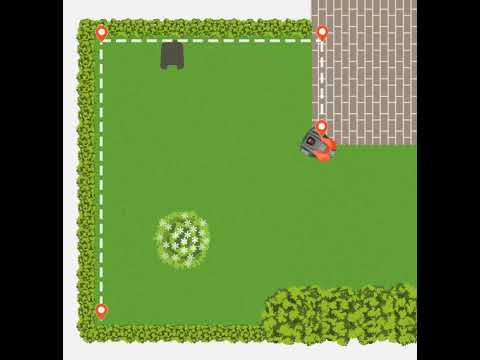
Schritte zum Erstellen eines Arbeitsbereichs
- Gehen Sie zum Kartenbereich der App.
- Wählen Sie Hinzufügen > Arbeitsbereich.
- Verwenden Sie appDrive, um den Mäher im Uhrzeigersinn auf dem Rasen zu steuern.
- Legen Sie während des Fahrens Punkte in der App an Ecken oder Kurven fest, um die Begrenzung zu erstellen.
- Drücken Sie Fertig, um den letzten Punkt mit dem ersten zu verbinden.
- Nachdem Sie die Begrenzung erstellt haben, können Sie die Punkte in der Kartenansicht der App bearbeiten.
Tipps für den Arbeitsbereich
- Erst planen, dann festlegen: Einmal erstellte Arbeitsbereiche können später nicht in kleinere Bereiche aufgeteilt werden. Sie können jedoch einzelne Wegpunkte zentimetergenau bearbeiten, wenn Sie Begrenzungen anpassen möchten.
- Ein Arbeitsbereich: Wählen Sie diese Option, wenn Sie für Ihre gesamte Rasenfläche denselben Zeitplan, dasselbe Mähmuster und dieselben Einstellungen wünschen. Sie können dennoch innerhalb eines Arbeitsbereichs verschiedene Profile erstellen, um zwischen verschiedenen Konfigurationen zu wechseln. Weitere Informationen über Profile: So nutzen Sie Profile in der Automower® Connect-App.
- Mehrere Arbeitsbereiche: Erstellen Sie separate Bereiche (z. B. Vorgarten, Garten hinter dem Haus, Poolbereich). Jeder Arbeitsbereich kann Folgendes aufweisen:
- Individuelle Zeitpläne und Schnitthöheneinstellungen
- Unabhängige Mähmuster
Erstellen von temporären Sperrzonen
Anweisungen anzeigen
Anweisungen anzeigen
Erstellen Sie temporäre Sperrzonen, damit Ihr Mäher bestimmte Bereiche nicht befährt.
Schritte zum Erstellen einer Sperrzone
- Gehen Sie zum Kartenbereich der App.
- Wählen Sie Hinzufügen > Ausgeschlossener Bereich.
- Verwenden Sie appDrive, um den Mähroboter gegen den Uhrzeigersinn um den Bereich zu lenken und eine Sperrzone zu erstellen.
- Drücken Sie Fertig, um den letzten Punkt mit dem ersten zu verbinden.
Tipps für ausgeschlossene Bereiche
Vermeiden Sie beim Erstellen von Sperrzonen Konfigurationen, die den Zugriff blockieren oder nicht erreichbare Bereiche beinhalten:
- Vermeiden Sie enge Passagen: Achten Sie beim Erstellen von ausgeschlossenen Bereichen (A) darauf, dass dabei keine engen Passagen (B) entstehen, die für den Mäher unerreichbar sind.
- Vermeiden Sie blockierte Bereiche: Achten Sie darauf, dass ausgeschlossene Bereiche (A) keine Abschnitte des Arbeitsbereichs (B) blockieren oder voneinander trennen, da der Mäher diese so nicht erreichen kann.
- Halten Sie Transportwege frei: Das Festlegen eines ausgeschlossenen Bereichs auf einem Transportweg hindert den Mäher daran, seinen Zielpunkt zu erreichen.
Erstellen Sie Transportwege
Anweisungen anzeigen
Anweisungen anzeigen
Wann benötigt man einen Transportweg?
Sie benötigen einen Transportweg, wenn sich die Ladestation außerhalb eines Arbeitsbereichs befindet. Der Transportweg ist ein Pfad, der den Mähroboter vom Andockpunkt zum Arbeitsbereich leitet.
- Andockpunkt im Arbeitsbereich: Kein Transportweg erforderlich
- Andockpunkt außerhalb des Arbeitsbereichs: Transportweg erforderlich
- Mehrere Arbeitsbereiche: Jeder Bereich ohne Andockpunkt muss durch einen Transportweg verbunden werden
Schritte zum Erstellen eines Transportwegs
- Fahren Sie den Mähroboter mit appDrive in den zu verbindenden Arbeitsbereich.
- Wenn Sie mehrere Bereiche miteinander verbinden möchten, beginnen Sie beim entlegensten Arbeitsbereich (von der Ladestation aus gesehen). Es reicht aus, einen Transportweg zu haben, der alle Bereiche miteinander verbindet.
- Gehen Sie zum Kartenbereich der App.
- Wählen Sie Hinzufügen > Transportweg.
- Stellen Sie sicher, dass sich der Startpunkt des Transportwegs mindestens 1 m/3,3 Fuß innerhalb des Arbeitsbereichs befindet.
Tipps für den Transportweg und bewährte Verfahren
- Auf Transportwegen wird nicht gemäht: Der Mähroboter mäht nicht, wenn er einem Transportweg folgt.
- Aktivieren bzw. Deaktivieren von Transportwegen: Sie können Transportwege in der Automower® Connect-App vorübergehend aktivieren oder deaktivieren.
- Gestalten Sie die Transportwege so breit wie möglich: Vergrößern Sie die Pfadbreite in der App, um dem Mähroboter mehr Platz zu geben und die Navigation zu verbessern.
- Kein Transportweg darf durch eine Sperrzone führen: Wenn der Mähroboter auf einem Transportweg fährt, ignoriert er zwar Arbeitsbereiche, bewegt sich jedoch nicht durch Sperrzonen. Achten Sie darauf, dass der Transportweg des Mähroboters nicht durch eine Sperrzone blockiert wird.
- Verbinden mehrerer Arbeitsbereiche: Sie haben zwei Möglichkeiten:
- Ein gemeinsamer Transportweg: Ein einzelner Transportweg (B) kann mehrere Arbeitsbereiche (C und D) verbinden und den Mähroboter zwischen diesen und der Ladestation (A) leiten. Wenn Sie mehrere Arbeitsbereiche mit einem Transportweg verbinden möchten, platzieren Sie mindestens einen Punkt in jeden Arbeitsbereich, in den der Transportweg führt. Für optimale Ergebnisse: Fügen Sie einen Einstiegspunkt hinzu, an dem der Weg das Gebiet erreicht, und fügen Sie dann einen Ausstiegspunkt hinzu, an dem er das Gebiet verlässt. Der Mähroboter bewegt sich dann direkt von einem Bereich zum nächsten, ohne zwischen den Bereichen zur Ladestation zurückzukehren.
- Getrennte Transportwege: Erstellen Sie einzelne Wege (B) von jedem Arbeitsbereich (C und D) zur Ladestation (A). Bei dieser Installation kehrt der Mähroboter nach Abschluss jedes einzelnen Bereichs zur Station zurück, anstatt sich direkt zwischen den Arbeitsbereichen zu bewegen.
Ähnliche Artikel: Automower® Mähroboter mit kabelloser EPOS® Technologie installieren | Virtuelle Begrenzungen mit Husqvarna EPOS® installieren: Zwei Installationsoptionen | Ziel nicht erreichbar – Fehlermeldung der EPOS® Technologie